1. Giriş ve Genel Bakış
ADENKOOP web sistemi üç ana bölümden oluşur:
- Kamu web sitesi — www.adenkoop.com (haberler, hakkımızda, iletişim)
- Yönetim paneli — /admin (kooperatif yönetimi, üyeler, peronlar, muhasebe)
- Üye portalı — /uye (borçlar, ödeme bildirimi, tekneler, profil)
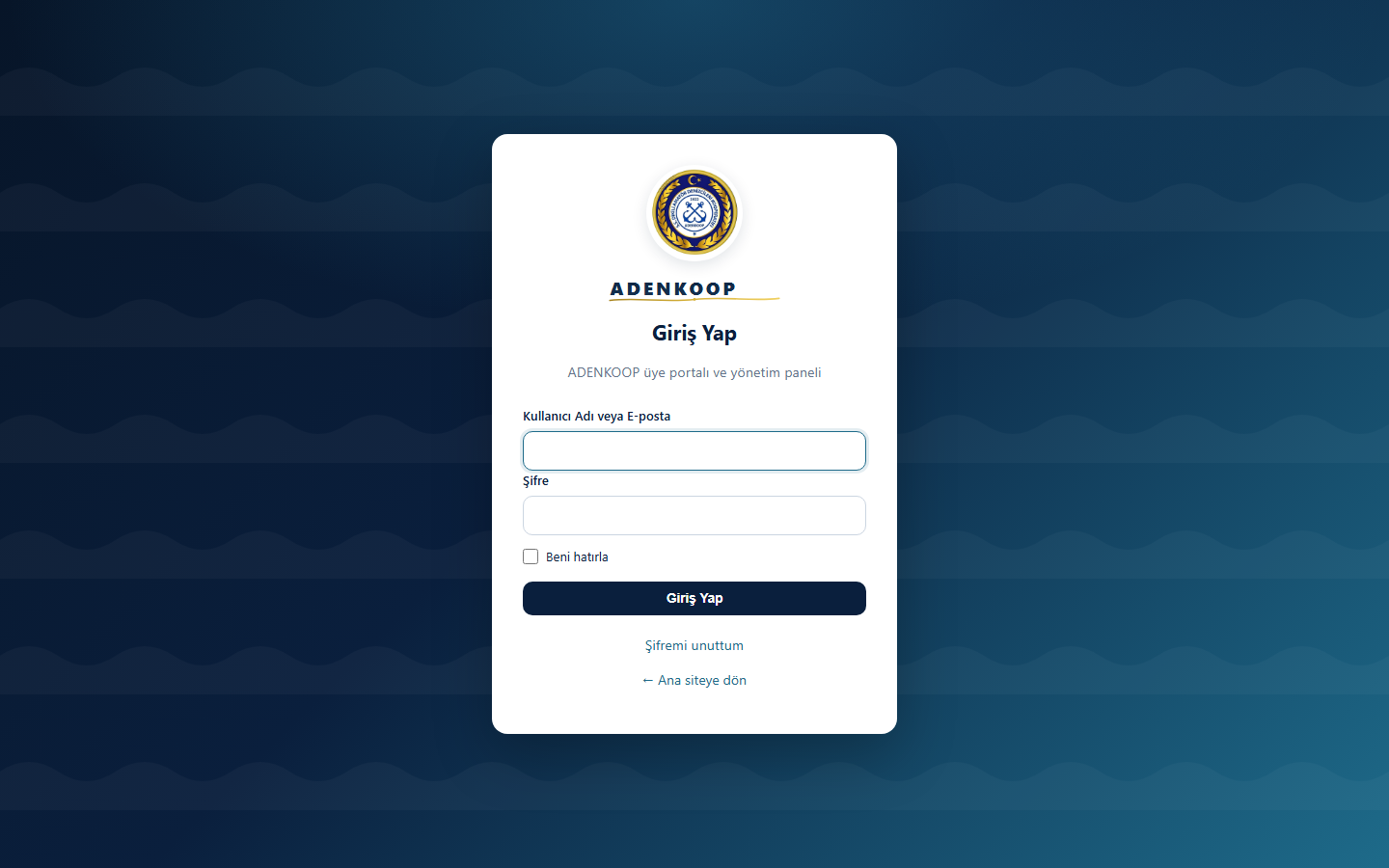
Tüm panellere /giris adresinden tek giriş noktası ile erişilir. Giriş yapan kullanıcının rolüne göre otomatik yönlendirme yapılır:
| Rol | Yönlendirme |
|---|---|
| Tam yönetici (admin) | /admin — tüm menüler |
| Yönetim kurulu (yonetim) | /admin — Site Ayarları hariç kooperatif menüleri |
| Üye portal hesabı | /uye — üye tipine göre menü kısıtlaması |
2. Kamu Web Sitesi
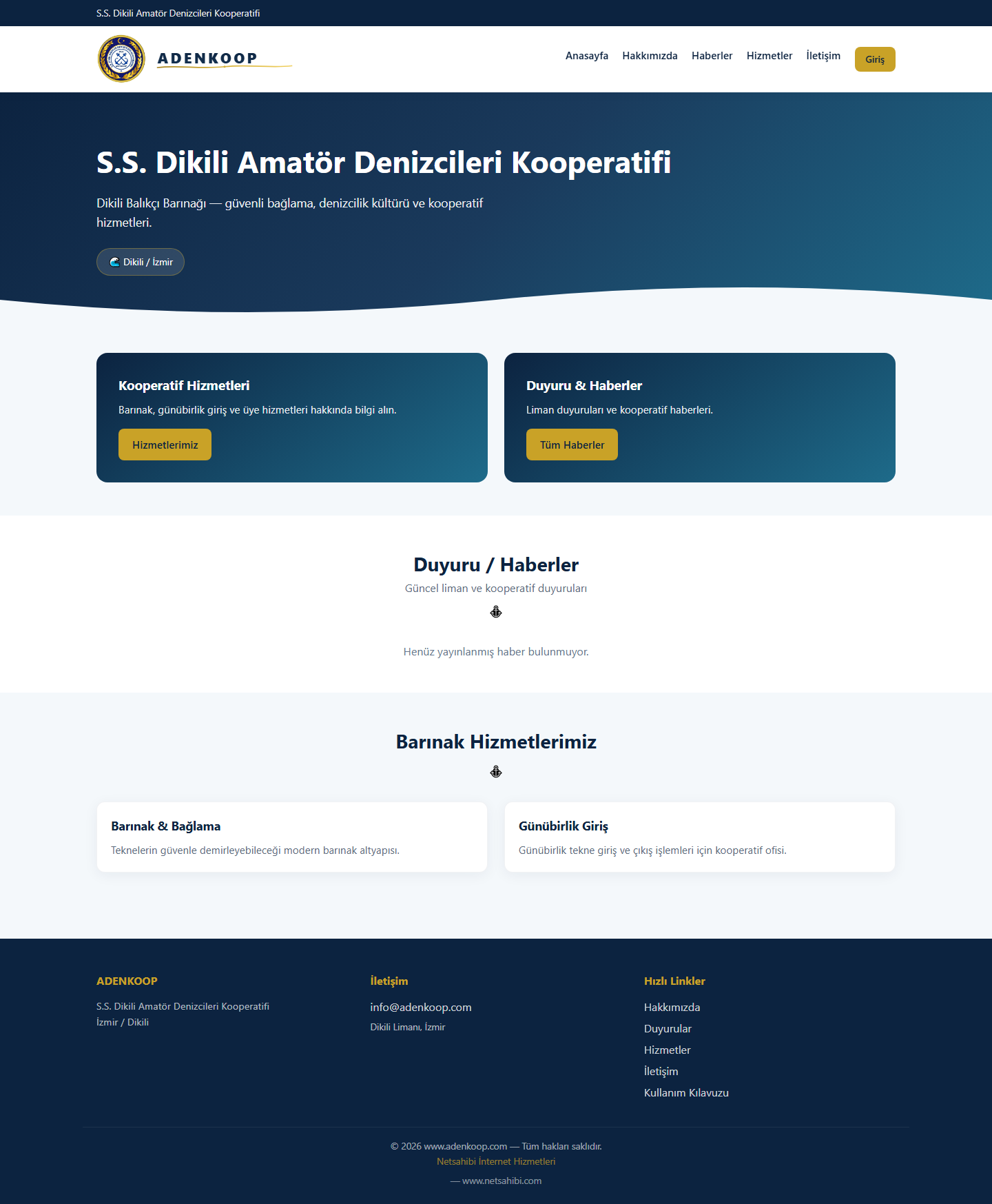
Navbar menüsünden tüm sayfalara erişilir. Sağ üstteki Giriş butonu portal girişine gider.
2.1 Anasayfa (/)
Kooperatif tanıtımı, portal kartları, hizmet özetleri ve son haberler listelenir.
2.2 Hakkımızda (/hakkimizda)
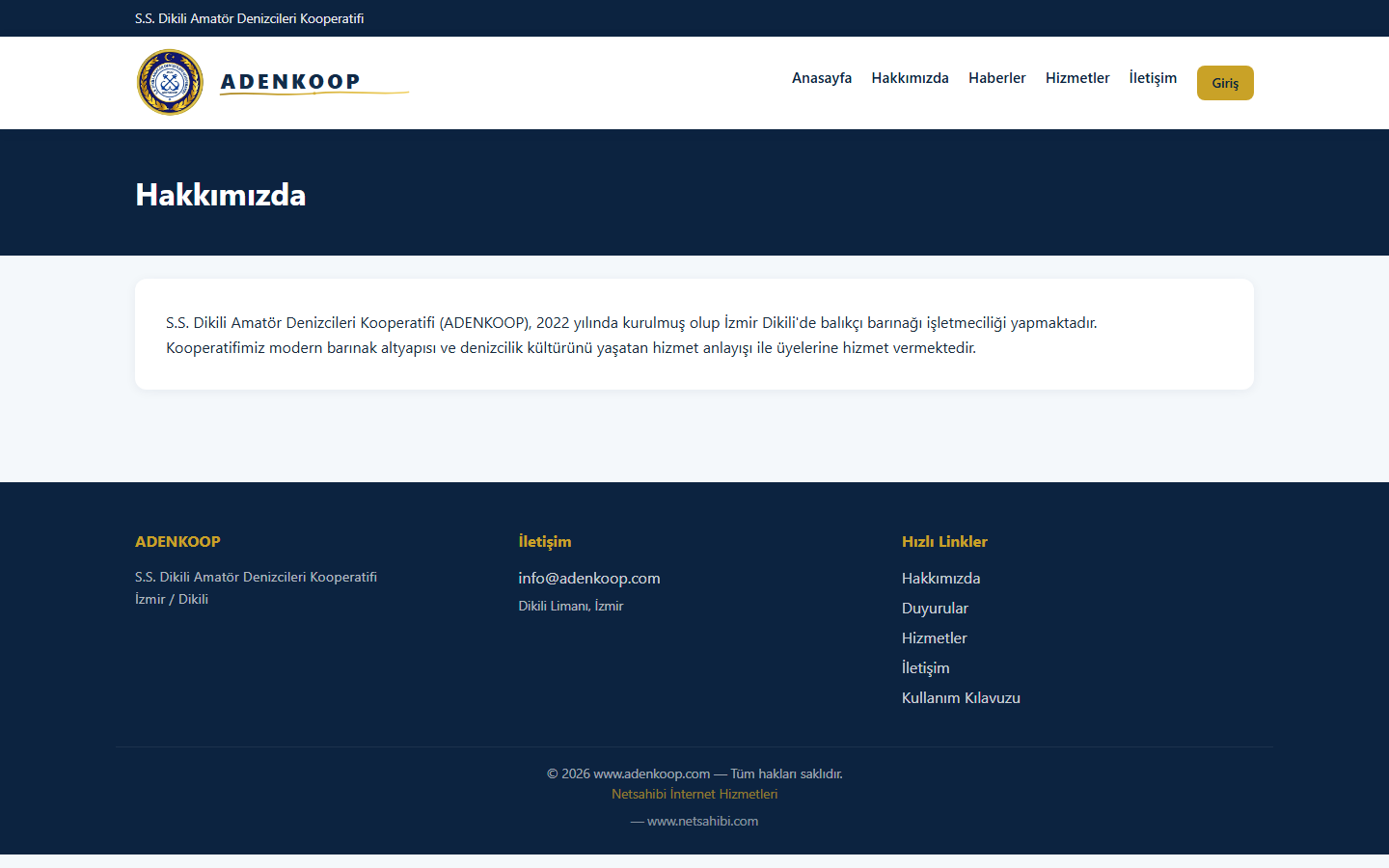
Kooperatif tarihçesi ve tanıtım metni. İçerik admin panelinden düzenlenir.
2.3 Haberler (/haberler)
Duyuru ve haber listesi. Her kayda tıklayınca detay sayfası açılır.
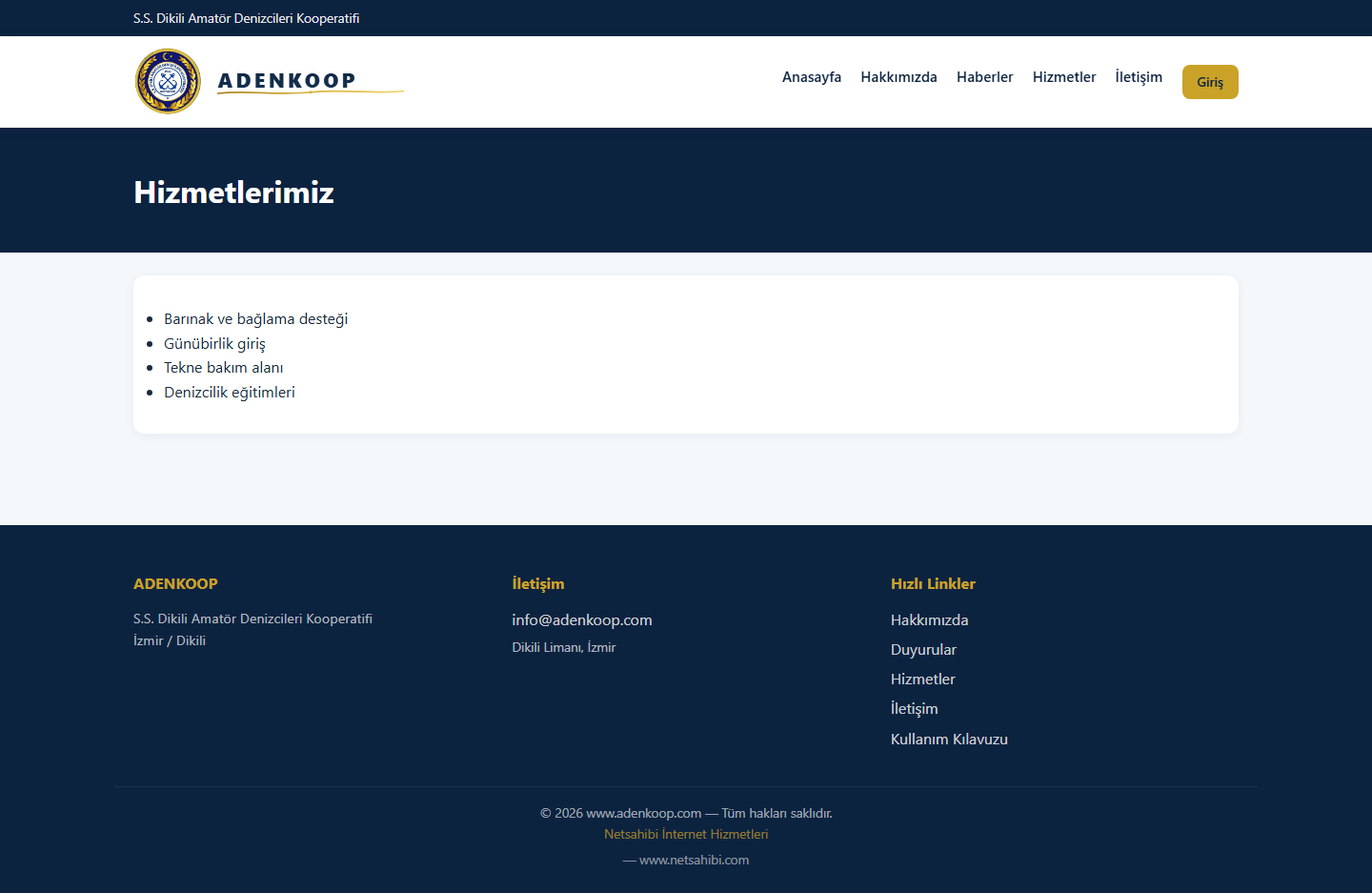
2.4 Hizmetler (/hizmetler)
Sunulan hizmetlerin listesi (barınak, bakım alanı vb.).
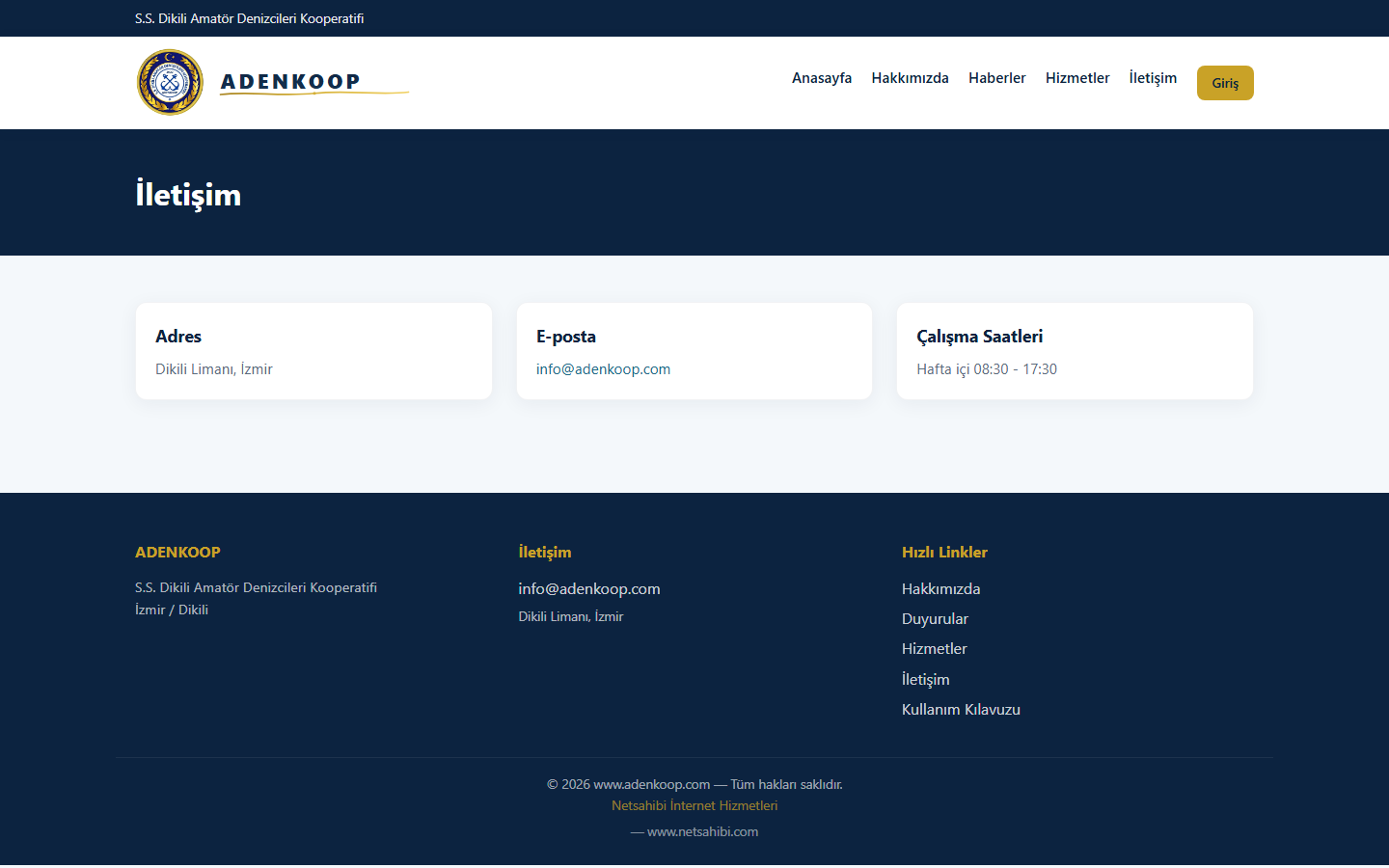
2.5 İletişim (/iletisim)
Adres, telefon, e-posta ve çalışma saatleri.
3. Yönetim Paneli — Genel
Adres: /admin | Sol menüden tüm modüllere geçilir.
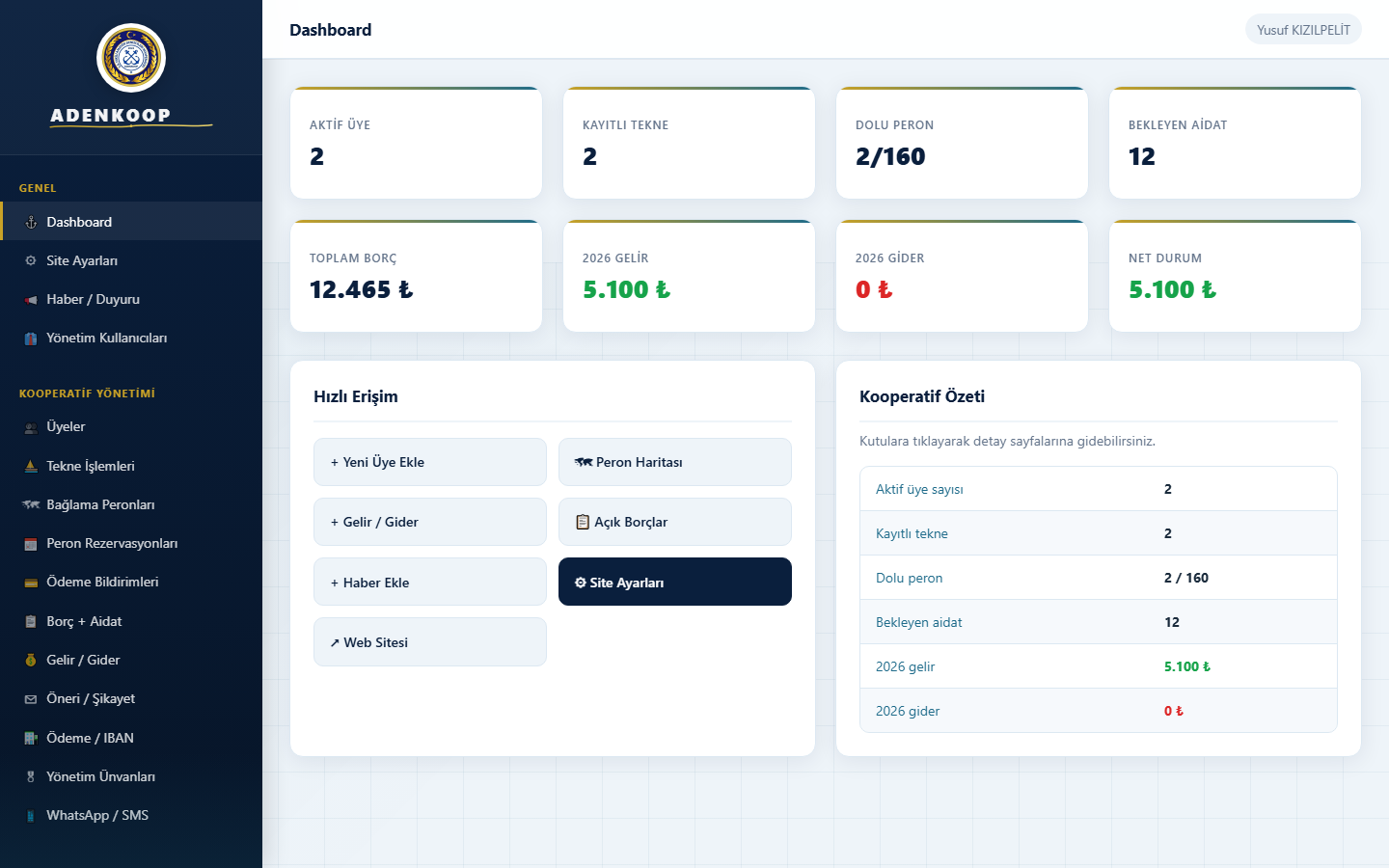
3.1 Dashboard
Özet istatistikler: aktif üye, tekne, dolu peron, bekleyen borç, yıllık gelir/gider. Hızlı bağlantılar ile sık kullanılan sayfalara gidilir.
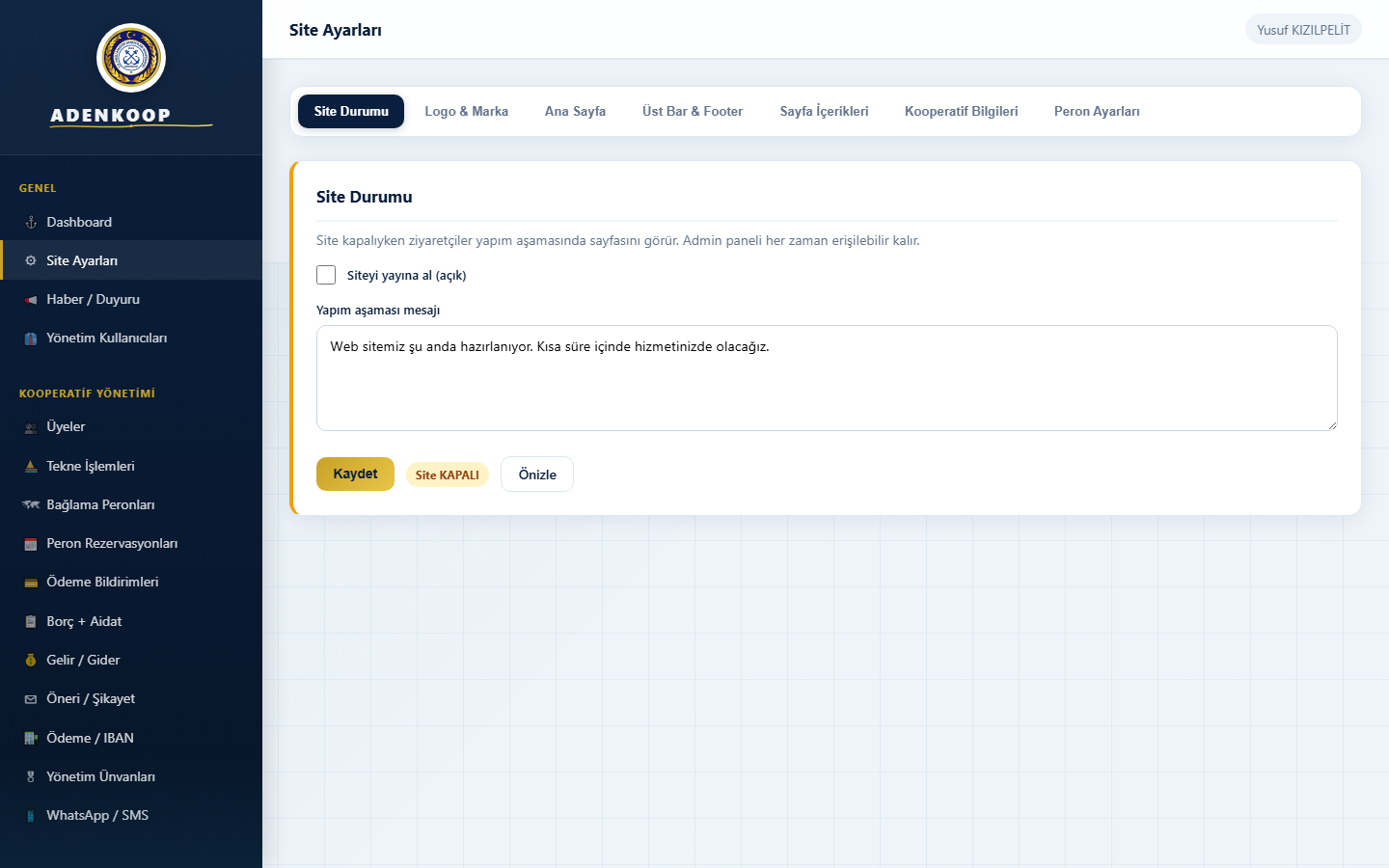
3.2 Site Ayarları (yalnızca tam admin)
Sekmeler: Site yayın durumu, logo/marka, anasayfa içeriği, üst bar & footer metinleri, sayfa içerikleri, kooperatif bilgileri, Peron Ayarları (bölge adları ve peron sayıları).
3.3 Haber / Duyuru
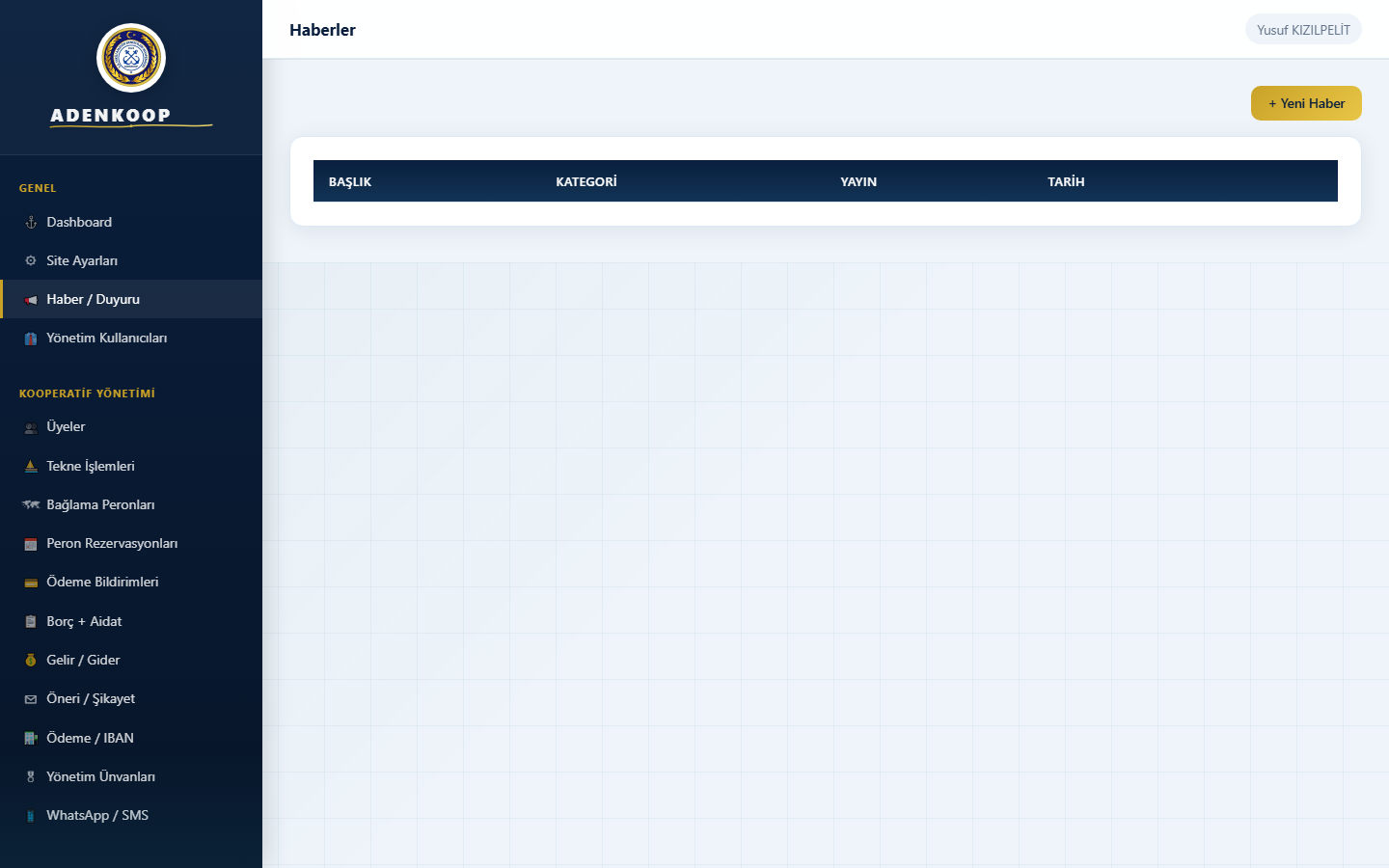
Yeni haber ekle, düzenle, sil. Yayınlanan haberler kamu sitesinde görünür.
3.4 Yönetim Kullanıcıları
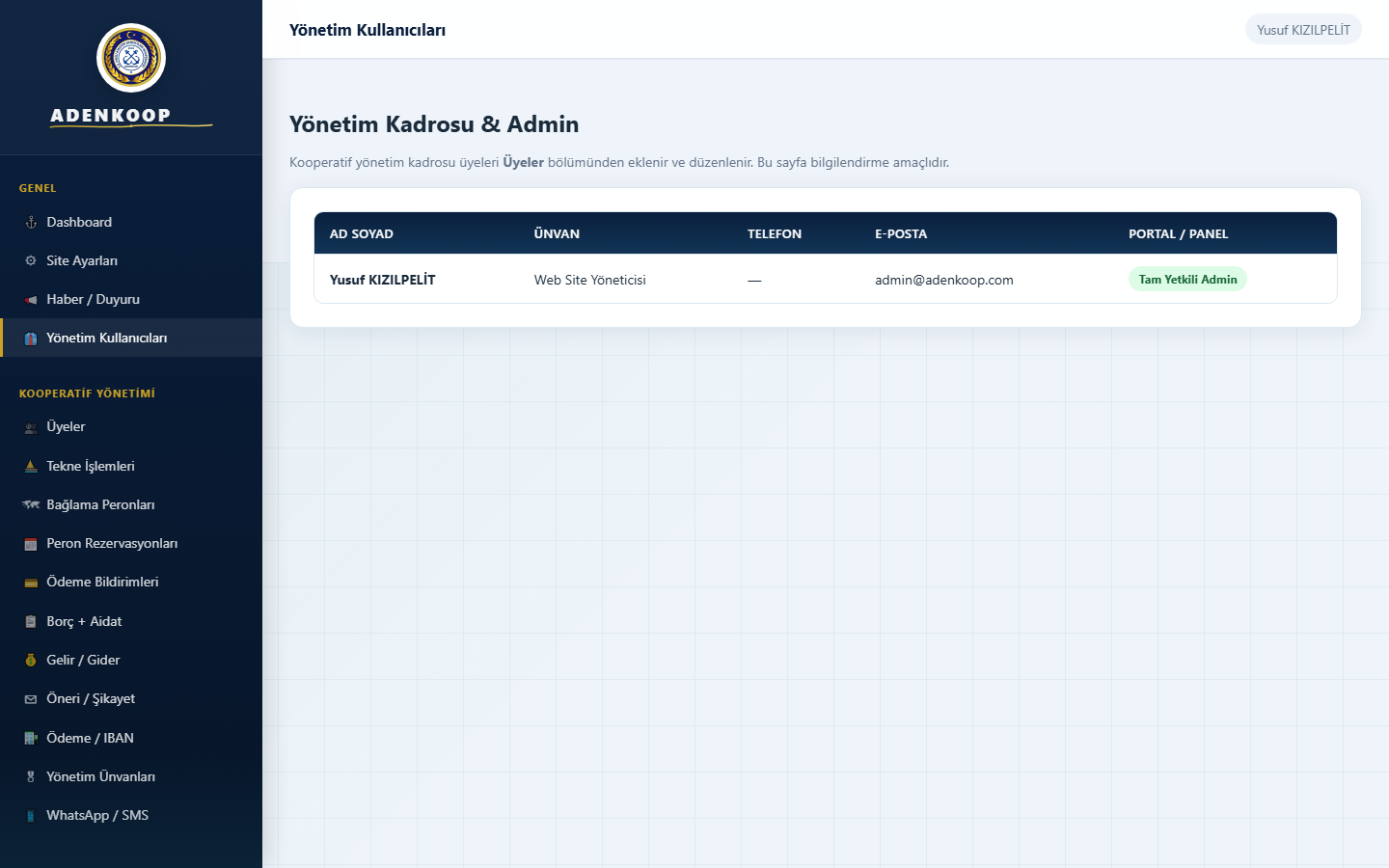
Tam admin ve yönetim kurulu üye hesaplarının listesi.
4. Üye Yönetimi
4.1 Üye Listesi
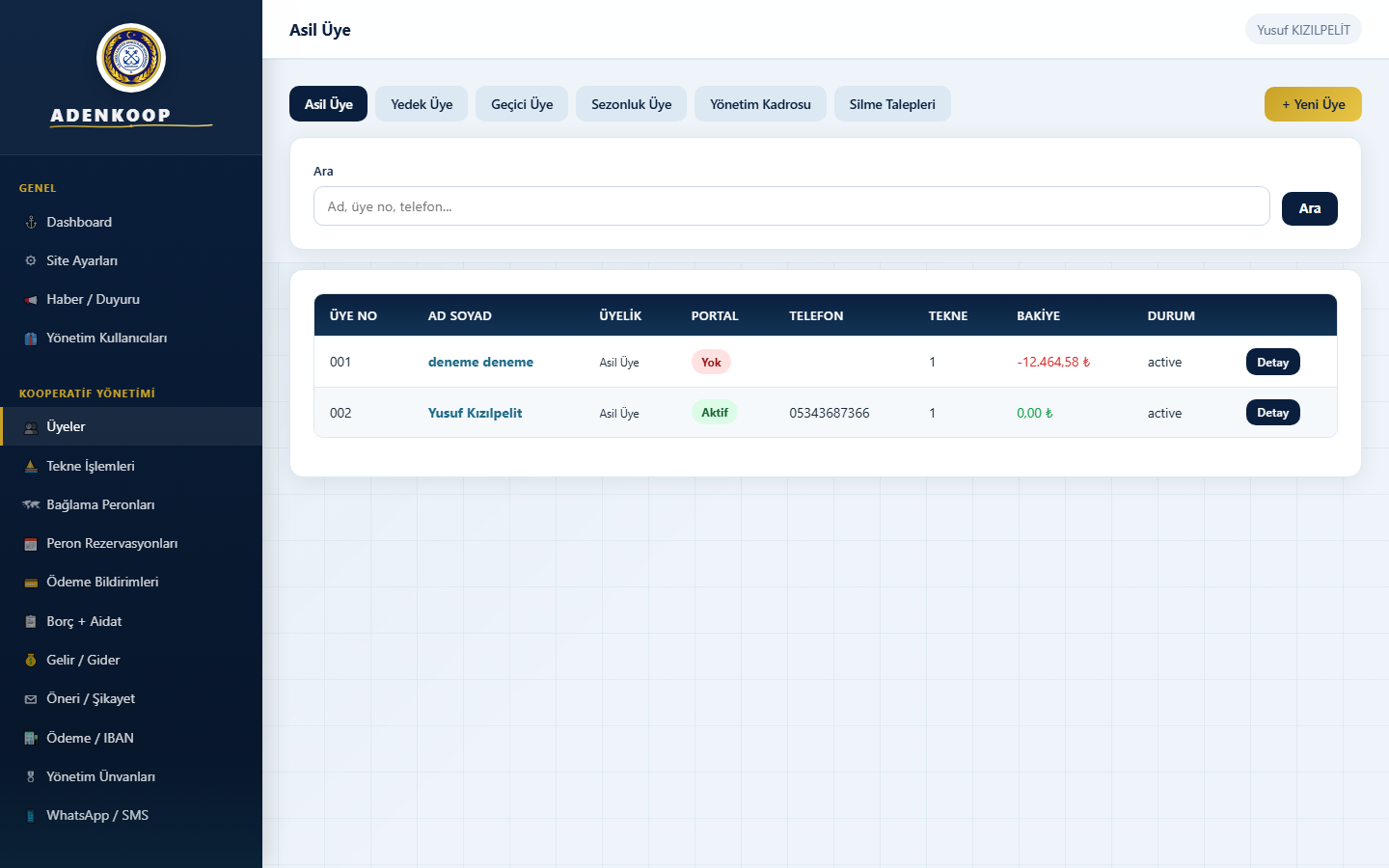
Üyeler menüsünden tüm kayıtlar listelenir. Filtreler: üye tipi (asil, yedek, geçici, sezonluk, yönetim), durum.
- + Yeni Üye — kayıt formu açılır
- Üye satırına tıklayınca detay sayfası açılır
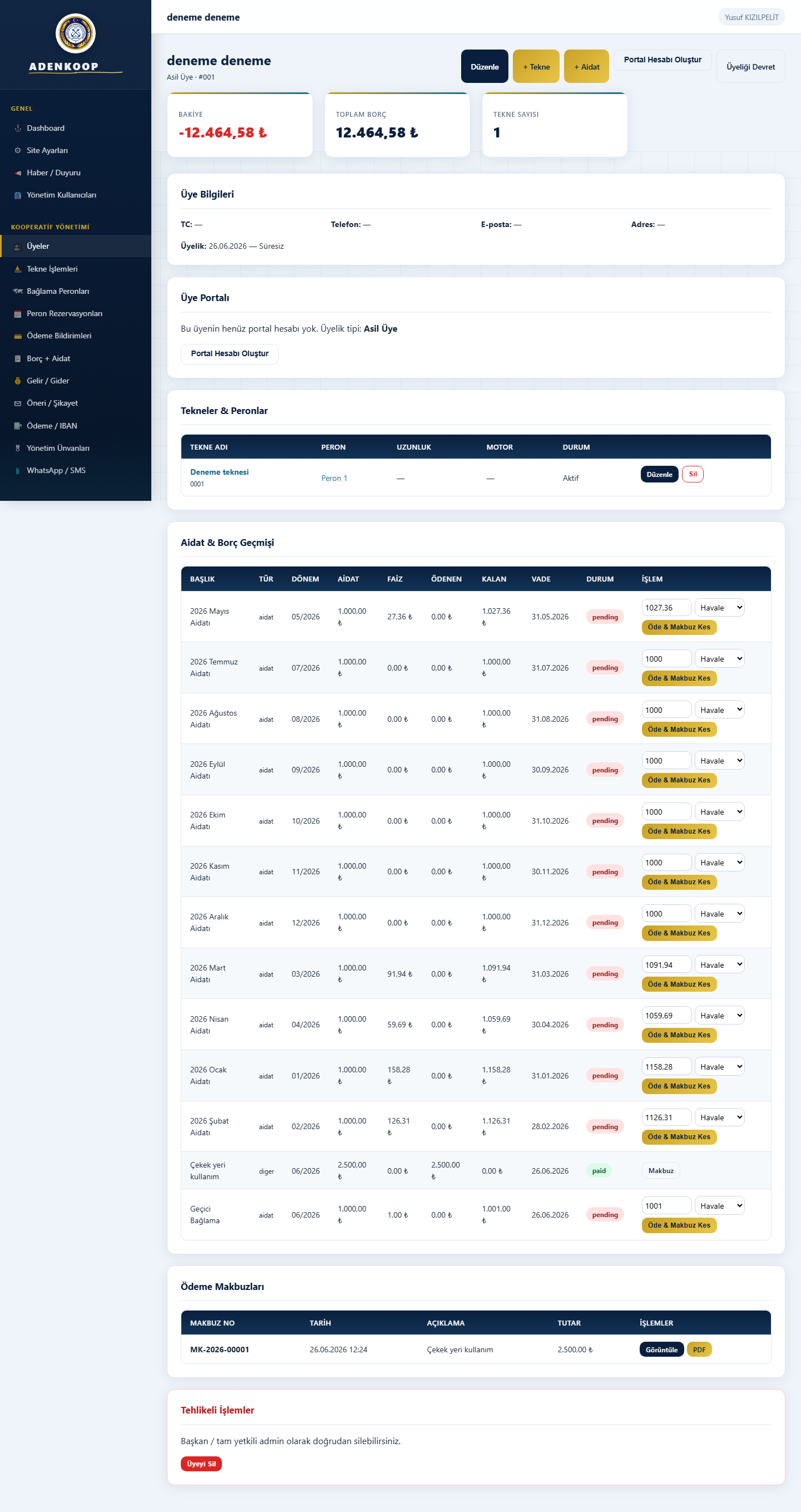
4.2 Üye Detay Sayfası
Detayda görünen bölümler:
- Üye bilgileri ve bakiye özeti
- Tekneler listesi — tekne ekle/düzenle
- Borç geçmişi — aidat ve diğer borçlar
- Portal hesabı oluşturma, şifre sıfırlama, giriş bilgisi yazdırma
- Üyelik devri ve silme talebi işlemleri
4.3 Silme Talepleri
Üyeler sekmesinde Silme Talepleri sekmesine geçilir. Bekleyen talepler onaylanır veya reddedilir.
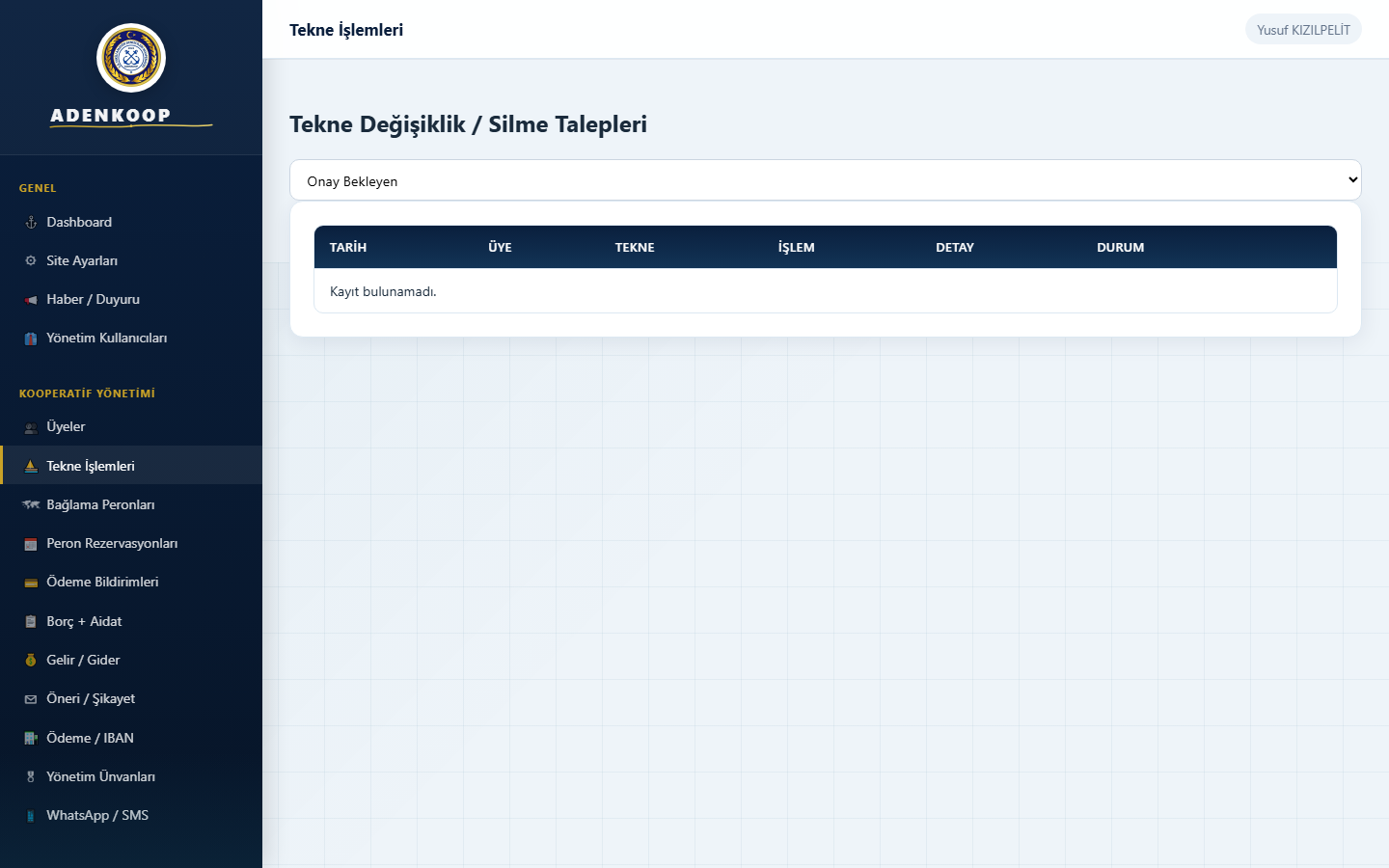
5. Tekne İşlemleri
Üyeler portal üzerinden tekne güncelleme/silme talebi gönderir. Yönetici Tekne İşlemleri menüsünden onaylar.
- Bekleyen talep listesinden kaydı açın
- Değişiklik önizlemesi ve fotoğrafları inceleyin
- Onayla veya Reddet butonuna basın
Admin ayrıca üye detayından doğrudan tekne ekleyebilir, düzenleyebilir ve fotoğraf yükleyebilir.
6. Bağlama Peronları
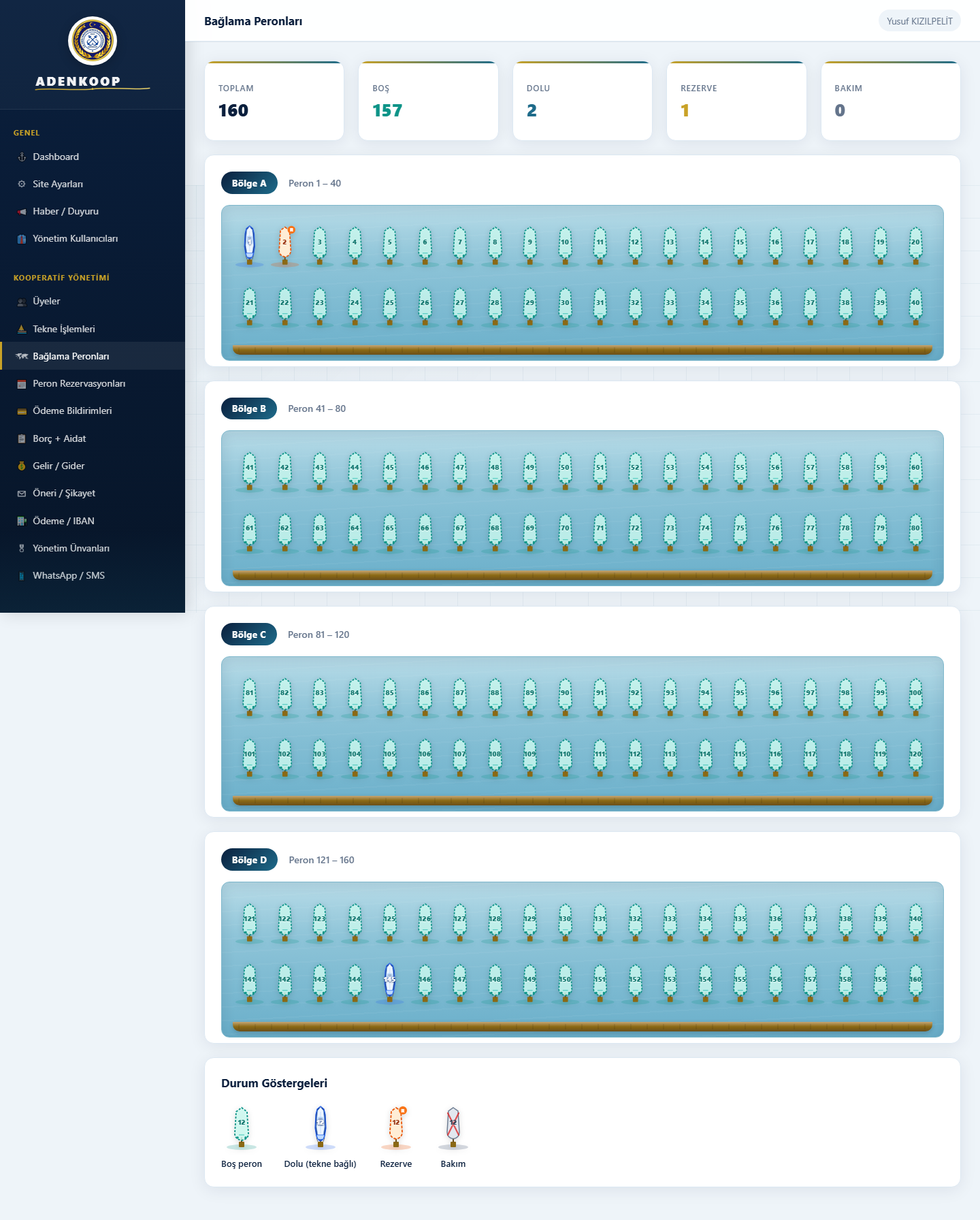
6.1 Liman Haritası
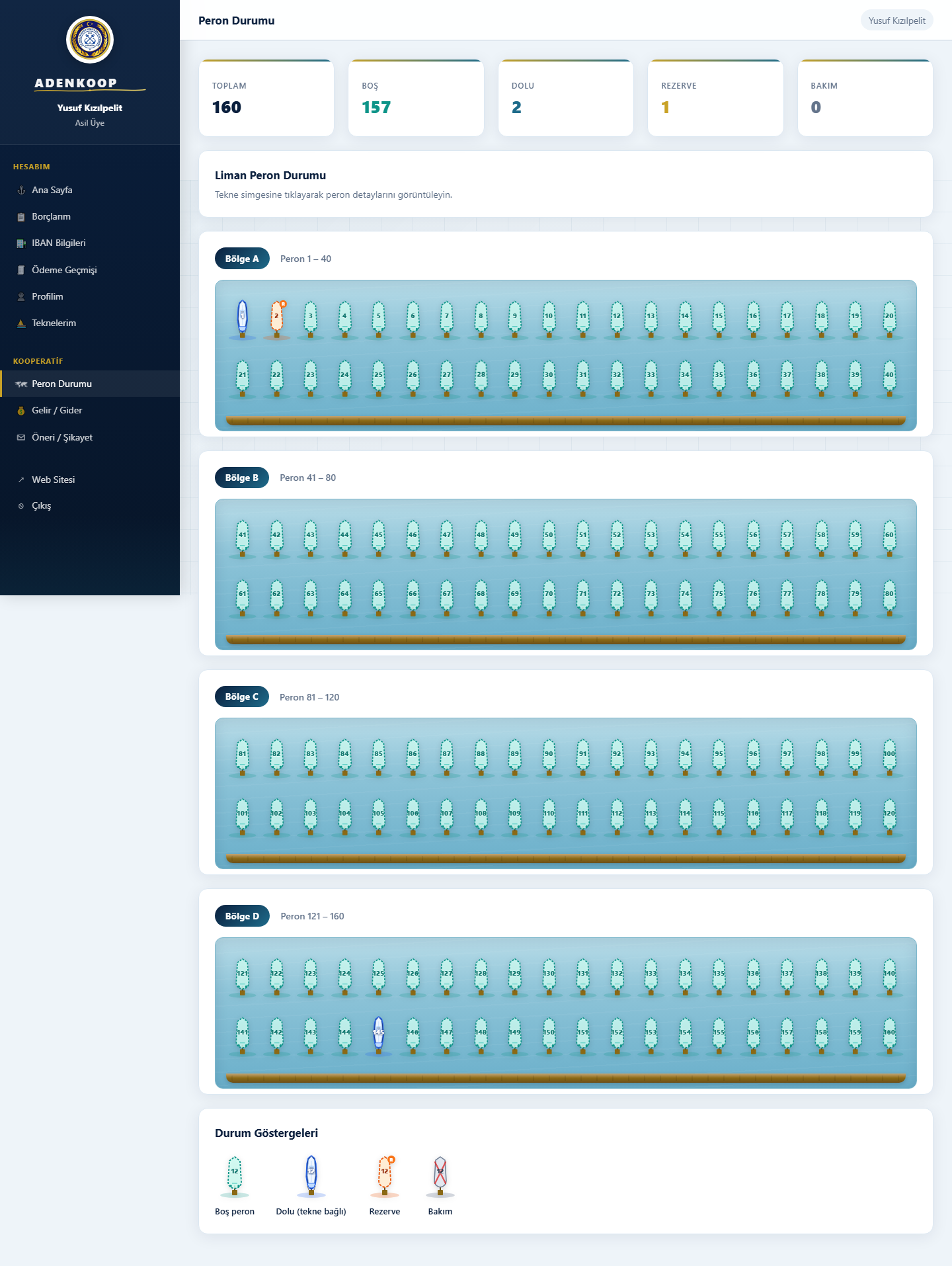
160 peronluk grid harita. Renkler: Boş, Dolu, Rezerve, Bakım. Bölgelere göre filtre uygulanabilir.
Peron kutusuna tıklayınca peron detay sayfası açılır.
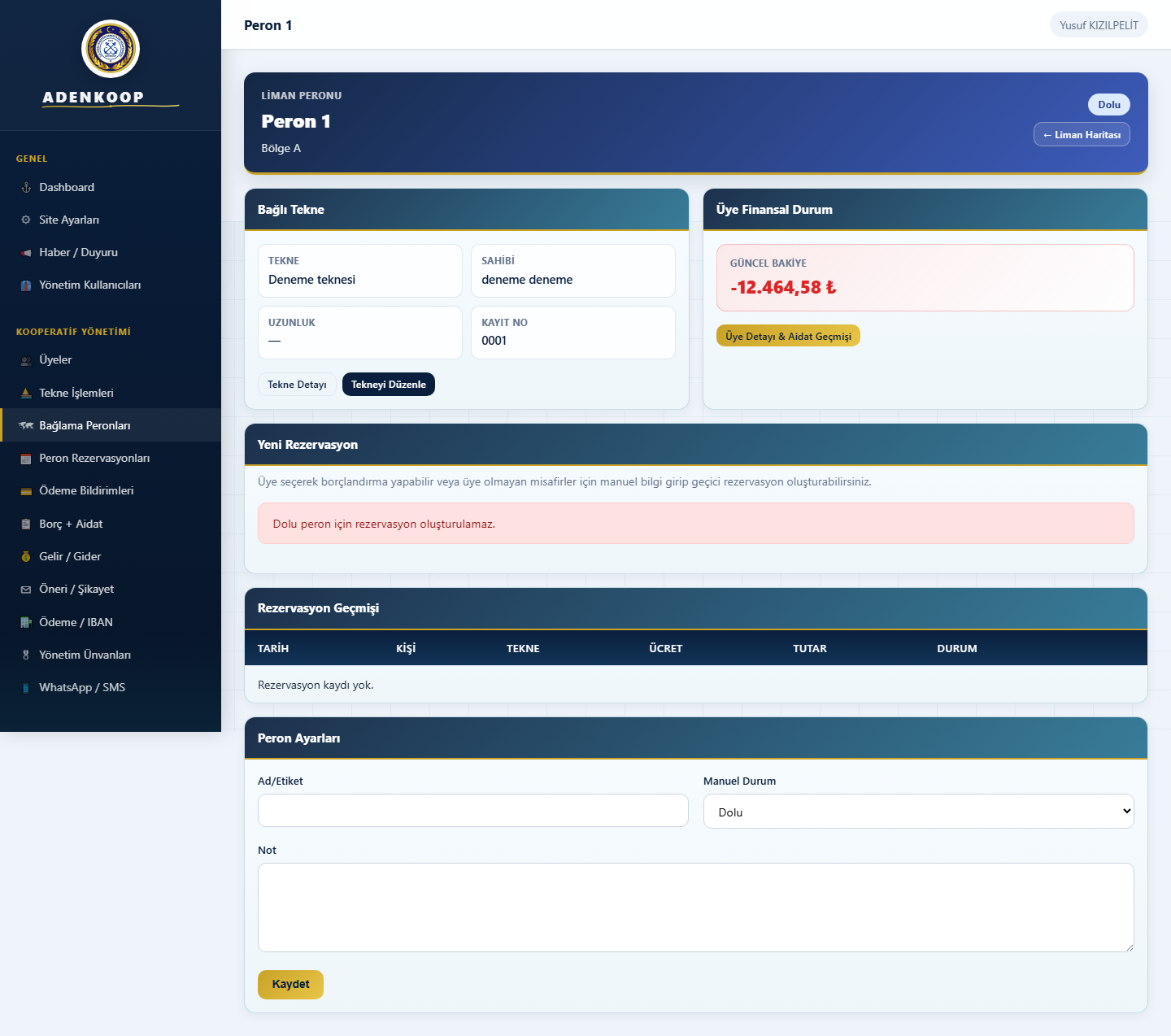
6.2 Peron Detay ve Rezervasyon
Boş peronda rezervasyon formu görünür:
- Üye veya Misafir seçin
- Üye: listeden üye ve isteğe bağlı tekne seçin → otomatik borç oluşur
- Misafir: ad, telefon, tekne adı girin → borç oluşmaz, manuel tahsilat yapılır
- Tarih aralığı ve günlük/aylık ücret belirleyin
- Rezervasyon Oluştur butonuna basın
Misafir rezervasyonlarında geçmiş tabloda Ödeme Yapıldı ile tam veya manuel tutar tahsil edilir; işlem Gelir/Gider'e yansır.
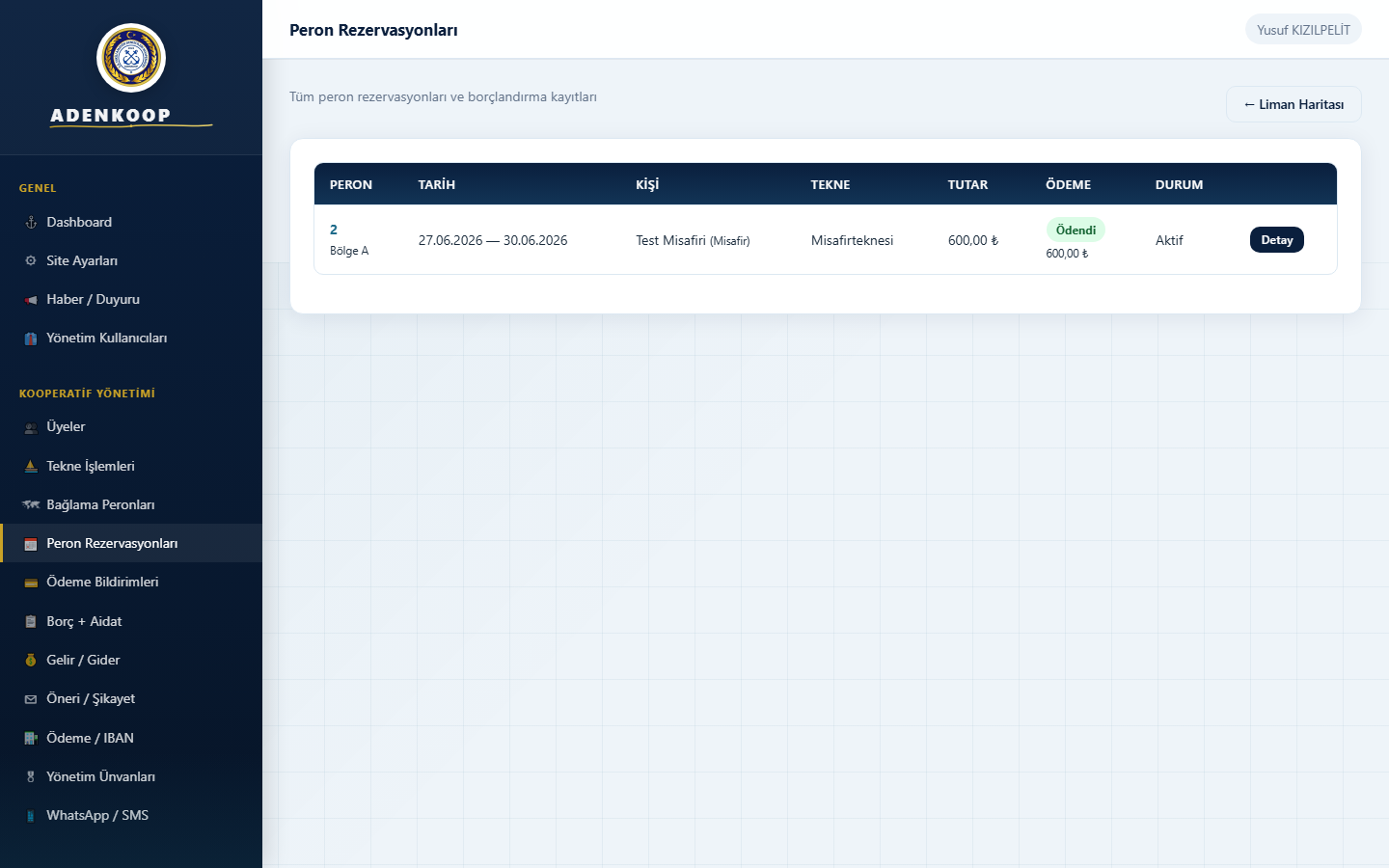
6.3 Peron Rezervasyonları Listesi
Tüm peronlardaki rezervasyonlar tek listede. Ödeme durumu (borç / ödendi / bekliyor) ve peron detayına link.
7. Aidat, Borç ve Muhasebe
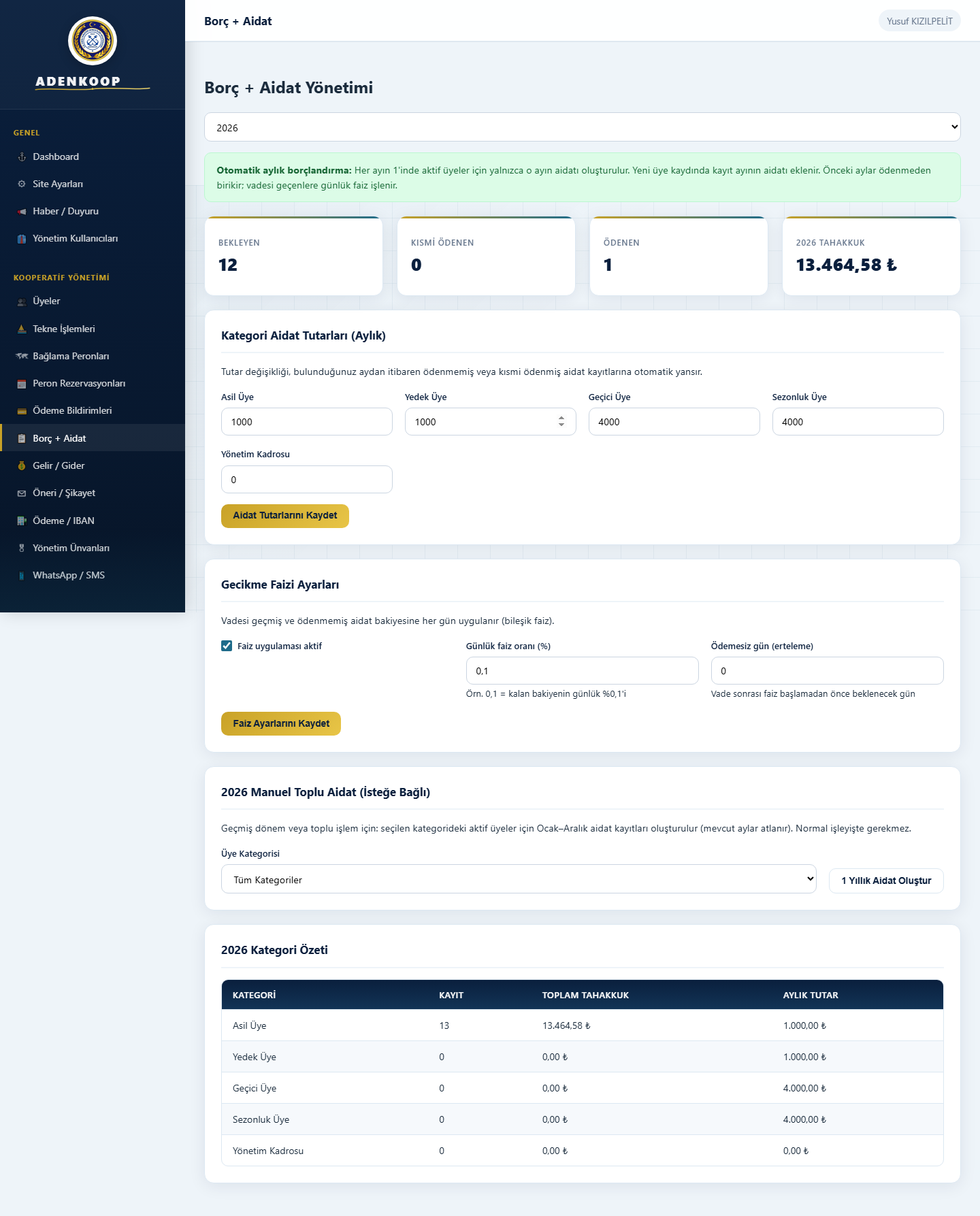
7.1 Borç + Aidat
Aidat oranları üye tipine göre ayarlanır. Aidat Oluştur ile toplu yıllık aidat kesilir. Gecikme faizi ayarları bu ekrandan yapılır.
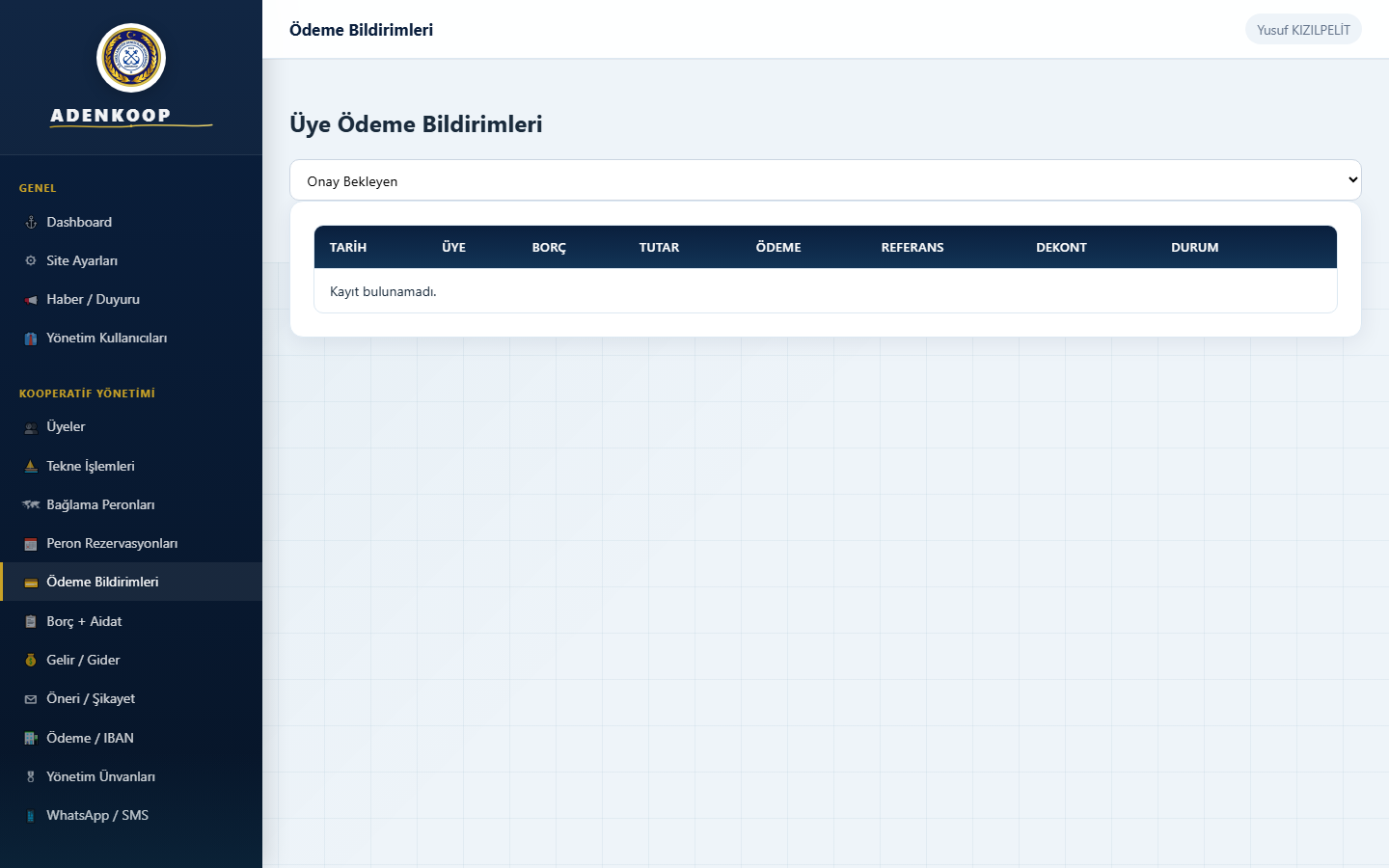
7.2 Ödeme Bildirimleri
Üyeler portalda ödeme yaptıktan sonra dekont yükler. Yönetici buradan inceler:
- Bekleyen bildirime tıklayın
- Dekont görselini kontrol edin
- Onayla — borca işlenir, makbuz oluşur
- Reddet — üyeye geri bildirim
Menüde bekleyen sayı parantez içinde gösterilir.
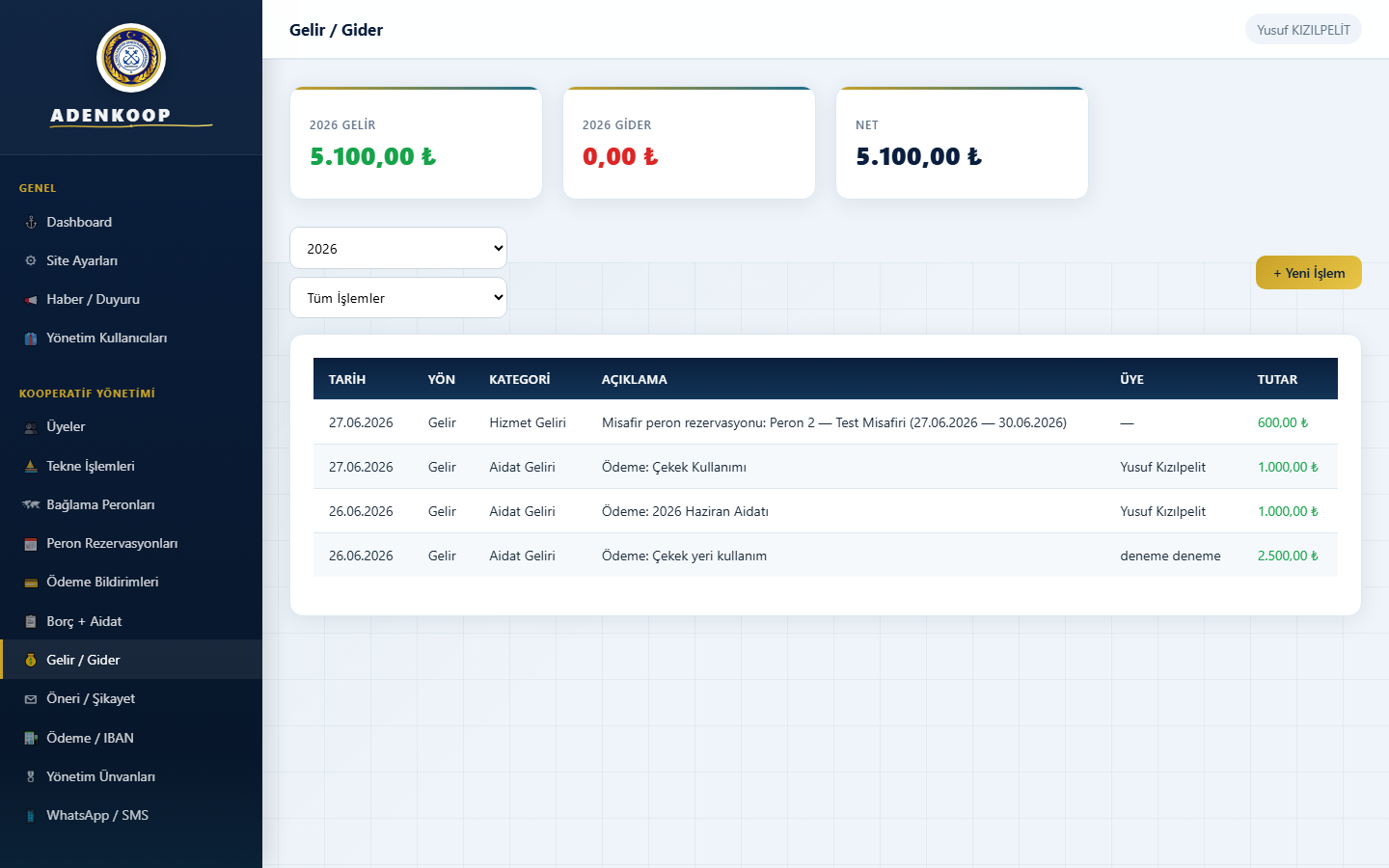
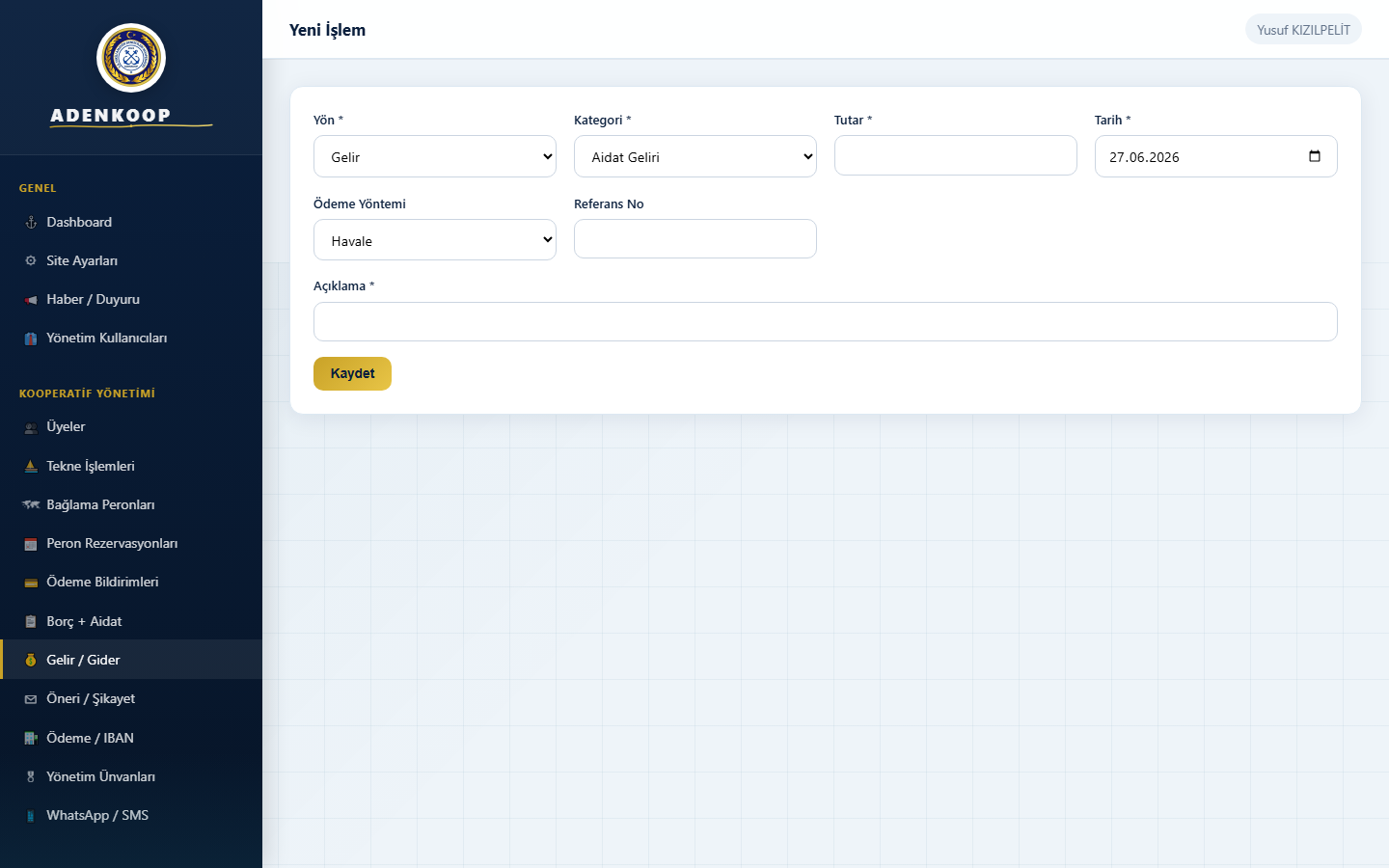
7.3 Gelir / Gider
Kooperatif kasa defteri. Yıllık gelir, gider ve net özet üstte. Filtre: yıl, yalnızca gelir veya gider.
+ Yeni İşlem ile manuel kayıt:
- Gelir veya Gider seçin — kategori listesi otomatik değişir
- Tutar, tarih, açıklama girin
- Kaydet — listeye eklenir
8. Diğer Yönetim Modülleri
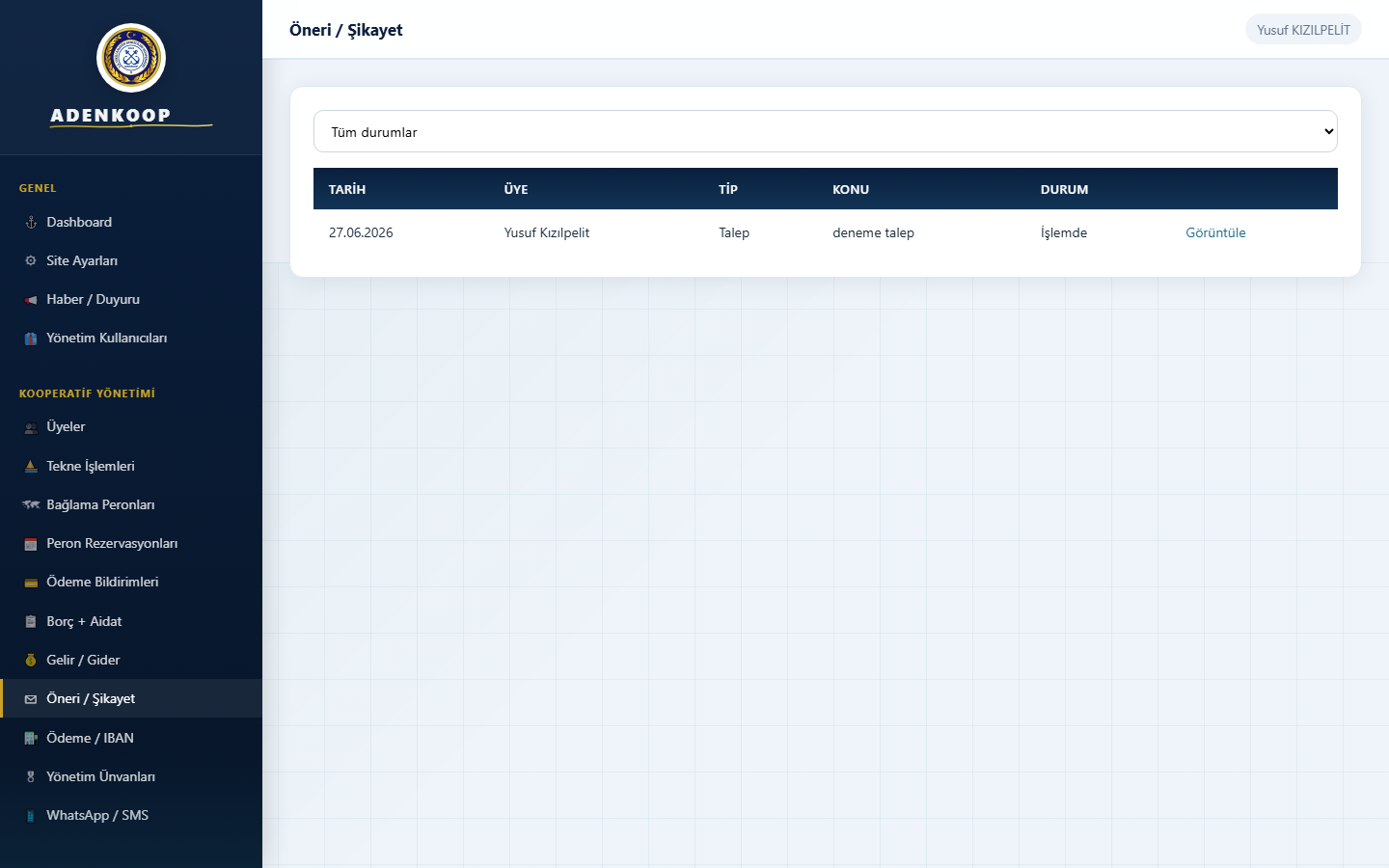
8.1 Öneri / Şikayet
Üye geri bildirimleri listelenir. Detayda durum güncellenir, yanıt yazılır, ekler görüntülenir.
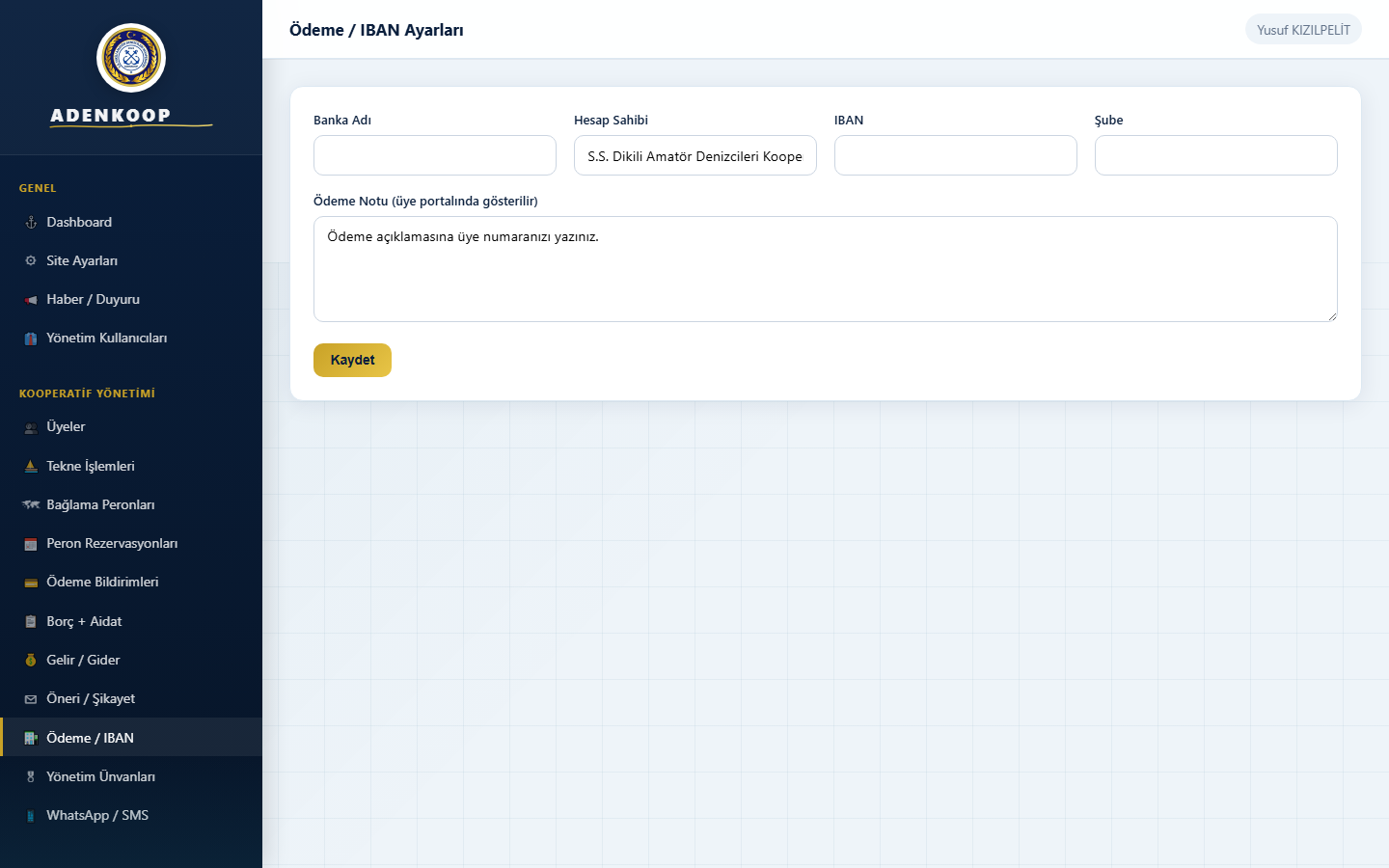
8.2 Ödeme / IBAN
Üyelere gösterilecek banka hesap bilgileri ve ödeme notu.
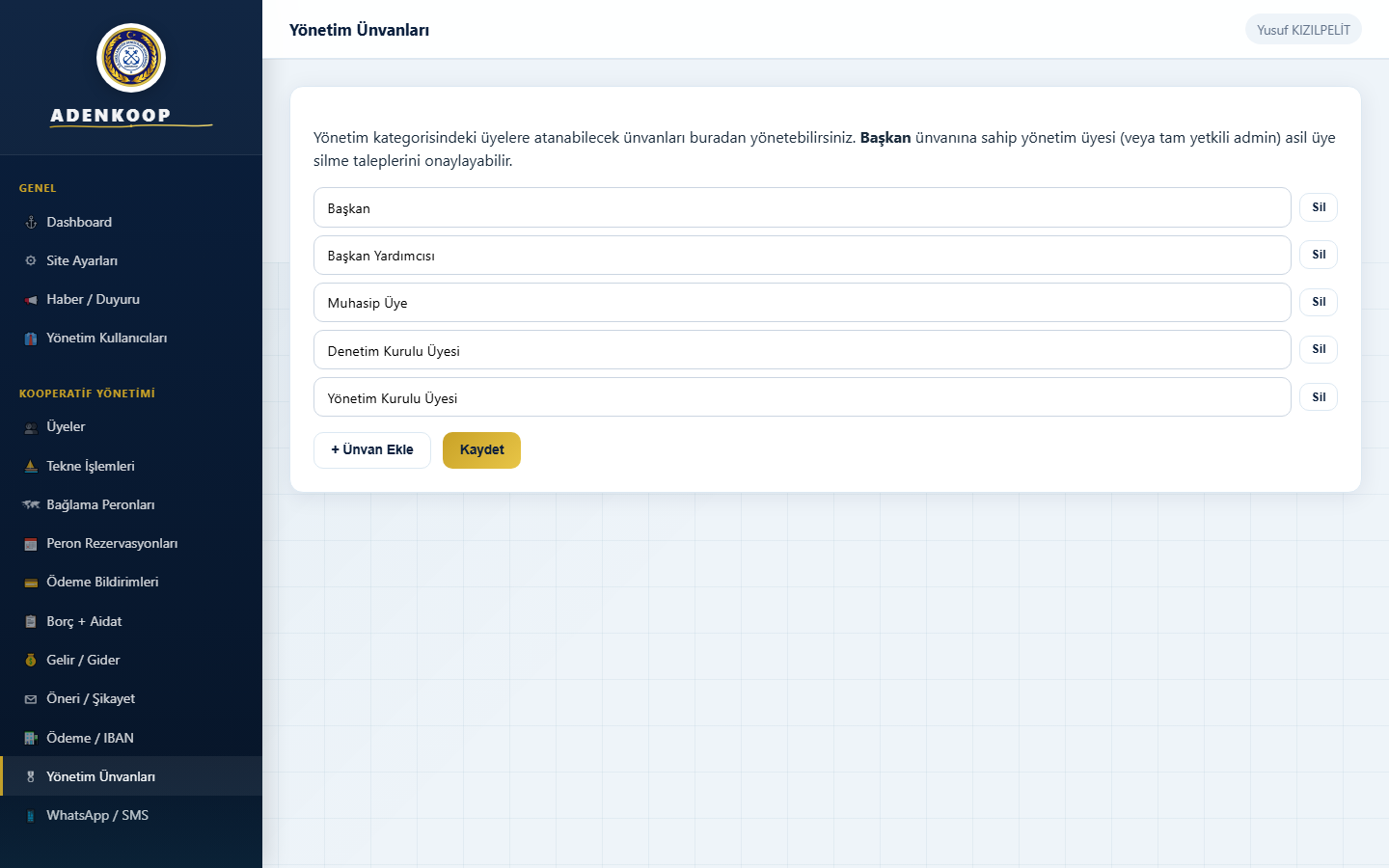
8.3 Yönetim Ünvanları
Yönetim kurulu unvan listesi (Başkan, Sayman vb.).
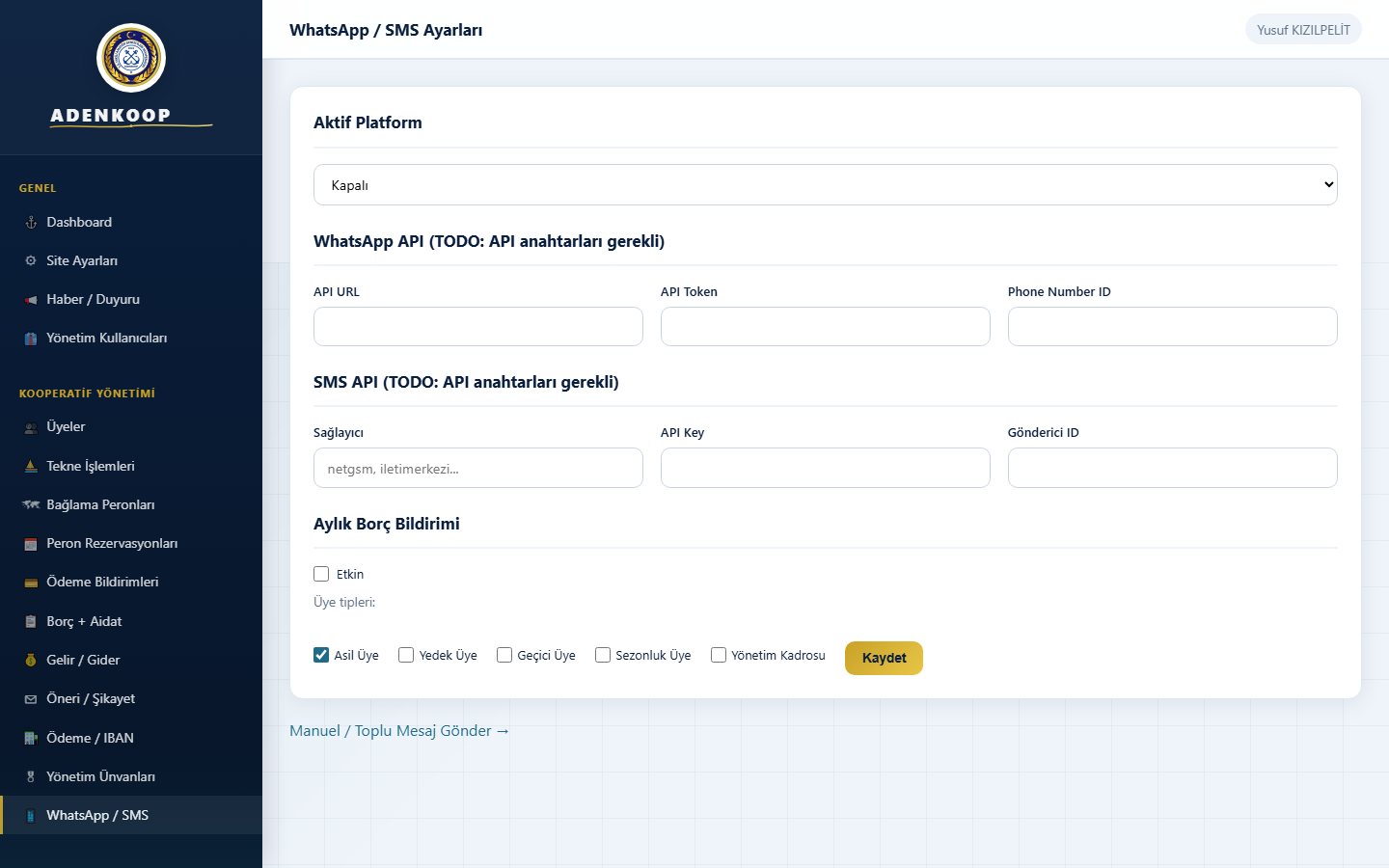
8.4 WhatsApp / SMS
API ayarları, aylık borç hatırlatma, toplu/tekil mesaj ve portal hesap bilgisi gönderme.
9. Üye Portalı (/uye)
Üyeler /giris adresinden kullanıcı adı veya e-posta ile giriş yapar. Başarılı girişten sonra /uye ana sayfasına yönlendirilirsiniz. Sol menüden tüm işlemlere erişilir.
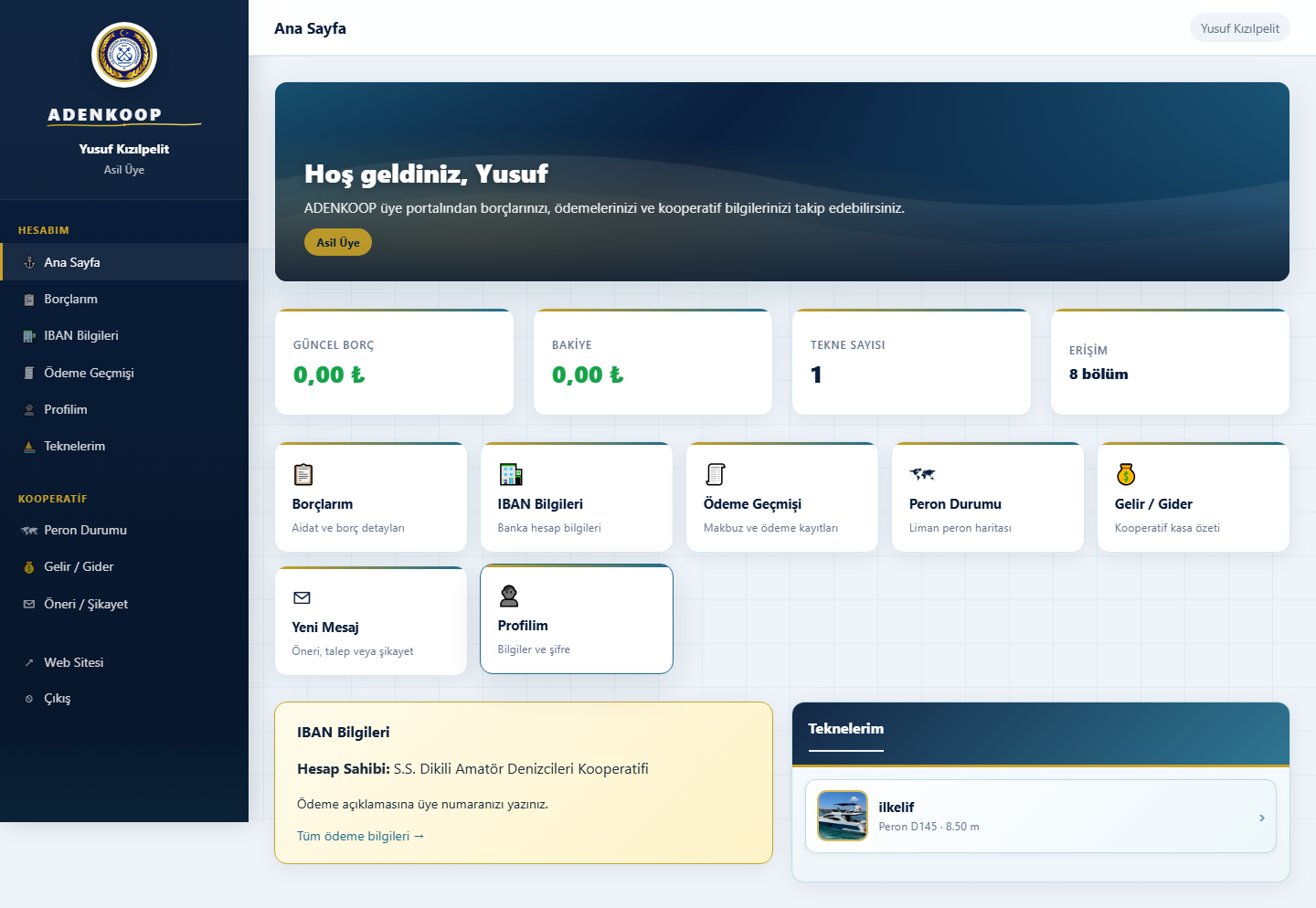
9.1 Ana Sayfa (/uye)
Üyenin güncel borç özeti, tekne bilgisi ve hızlı bağlantılar bu ekranda görünür. Sol menüdeki tüm bölümlere buradan geçilir.
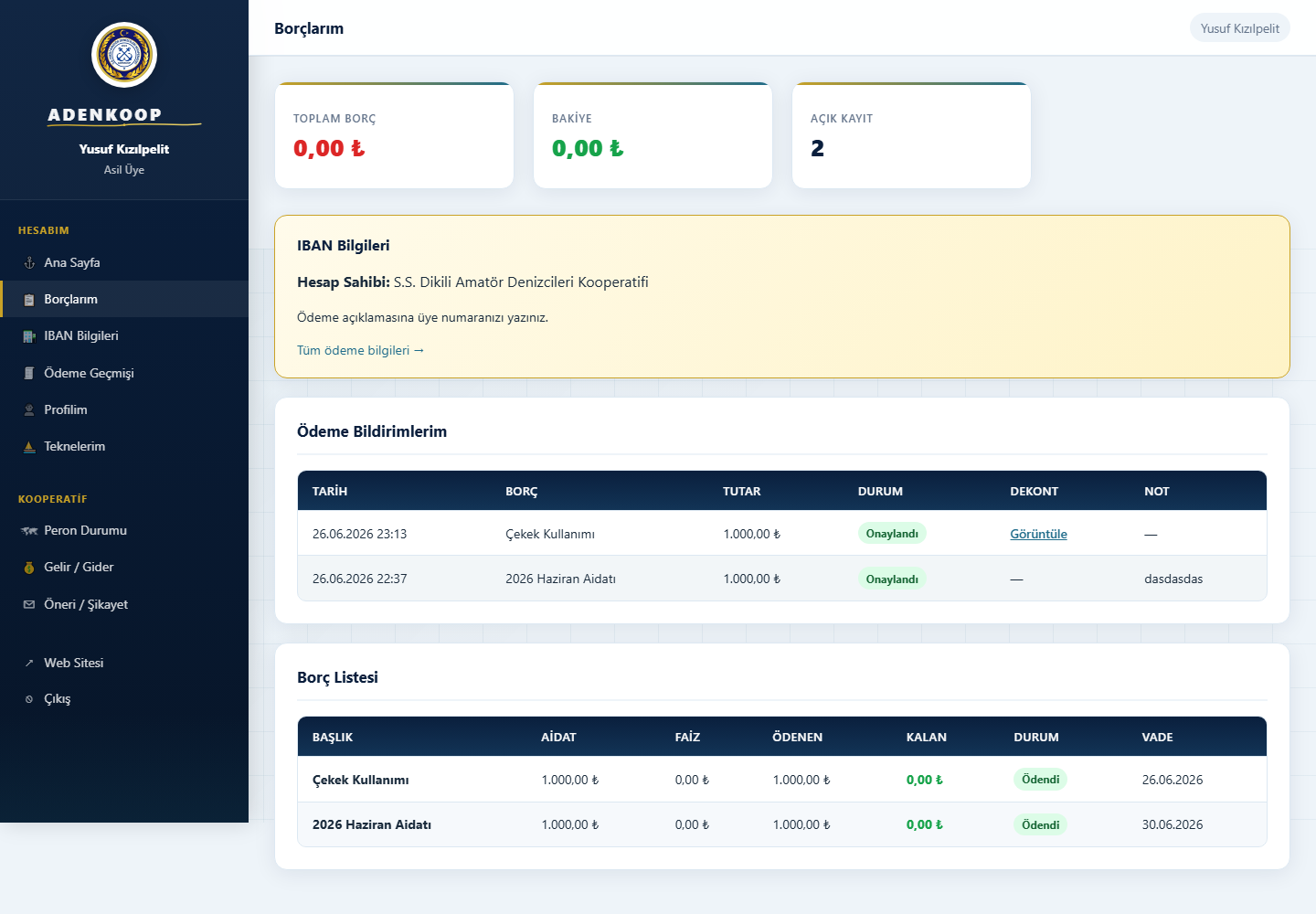
9.2 Borçlarım (/uye/borclar)
Tüm aidat ve diğer borçlar listelenir. Açık borç için Ödeme Bildirimi Gönder formu kullanılır:
- Listeden borcu seçin
- Ödediğiniz tutarı ve ödeme yöntemini girin
- Dekont fotoğrafını yükleyin
- Gönder — yönetici onayından sonra borcunuza işlenir
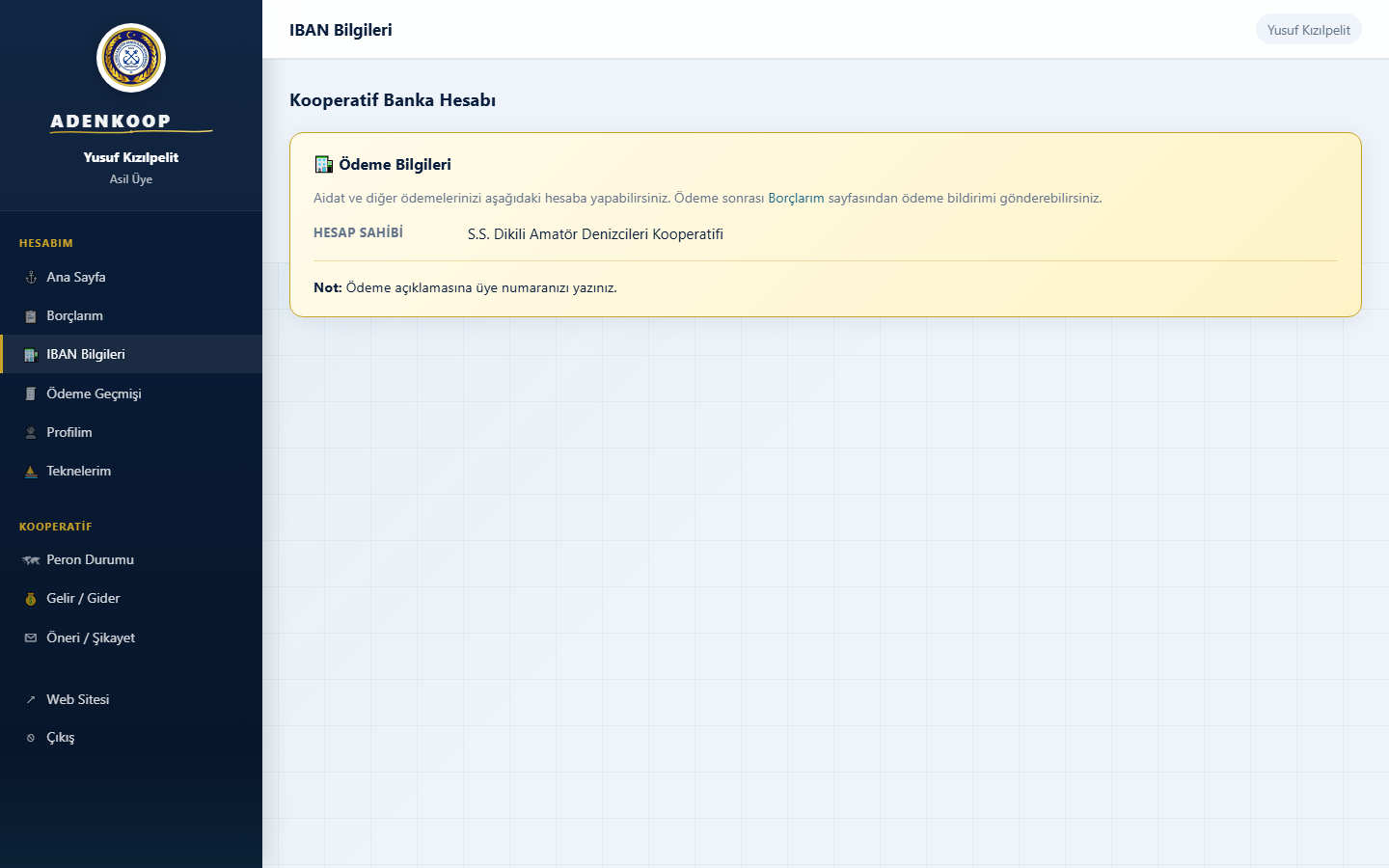
9.3 IBAN Bilgileri (/uye/iban-bilgileri)
Kooperatifin banka hesap bilgileri ve ödeme açıklaması notu. Havale/EFT ödemelerinde bu bilgiler kullanılır.
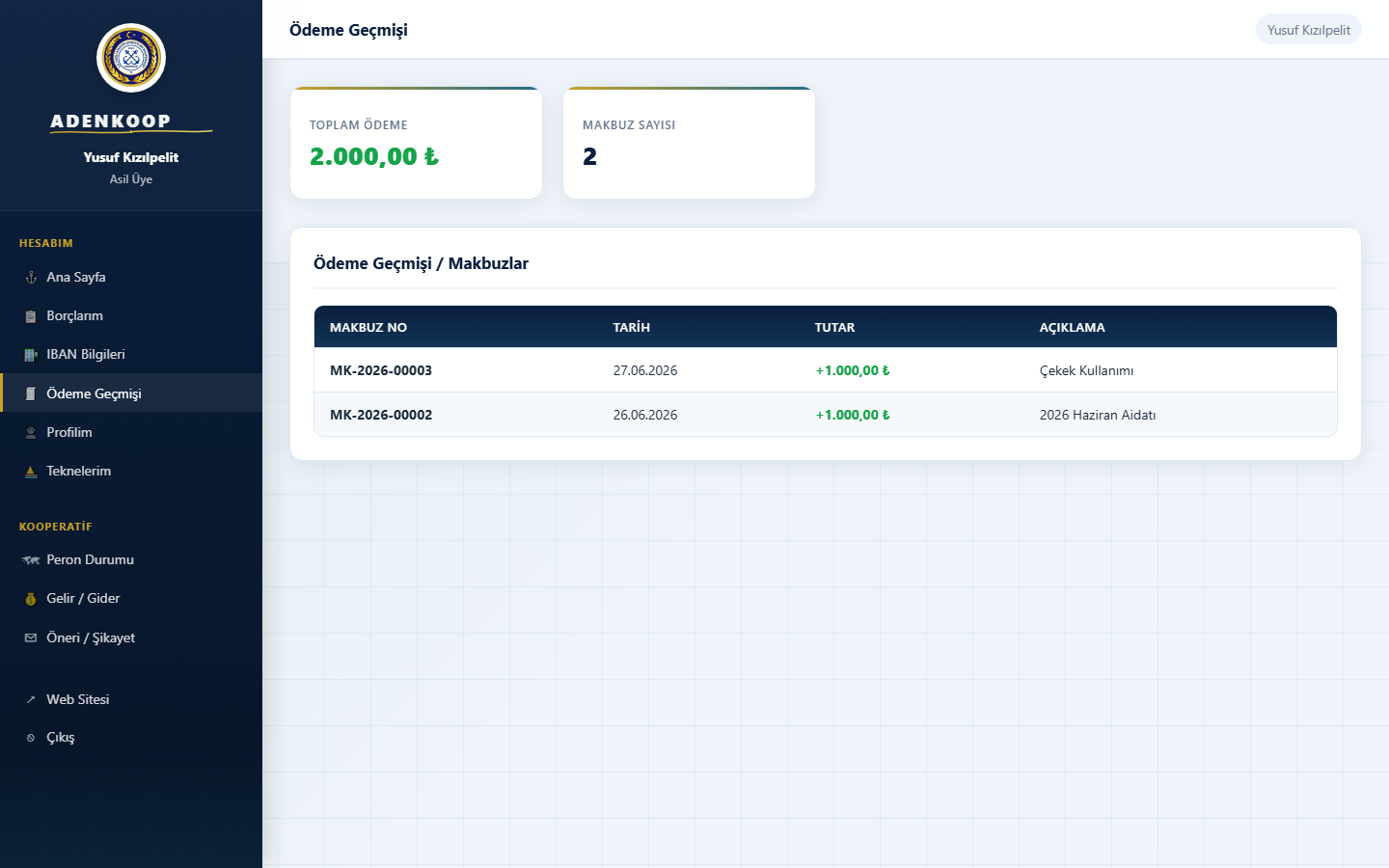
9.4 Ödeme Geçmişi (/uye/makbuzlar)
Onaylanmış ödemeleriniz ve makbuz kayıtları tarih sırasıyla listelenir.
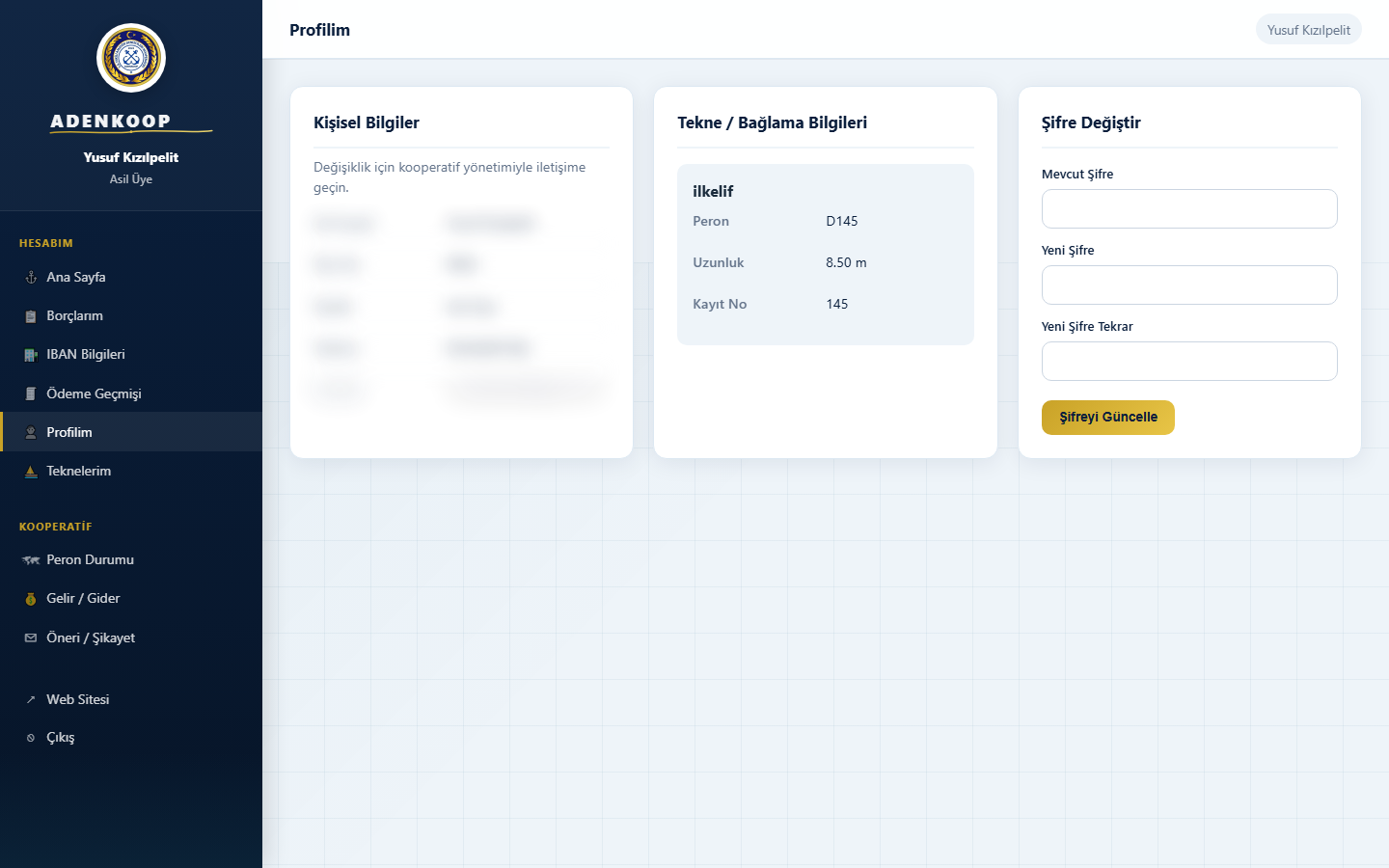
9.5 Profilim (/uye/profil)
Kişisel bilgilerinizi görüntüleyebilir, alttaki formdan şifre değiştirebilirsiniz.
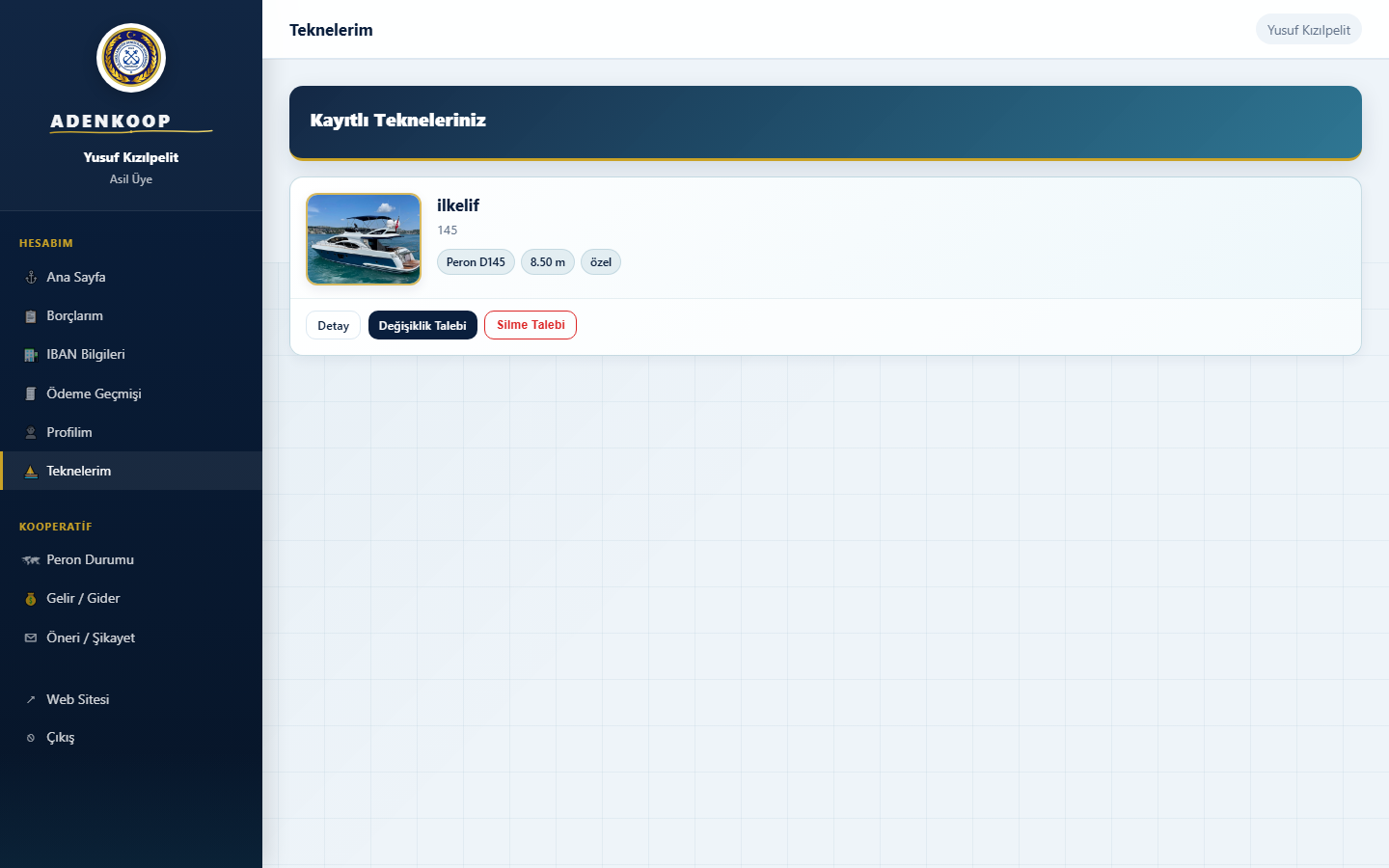
9.6 Teknelerim (/uye/tekneler)
Kayıtlı tekneleriniz listelenir. Tekne satırına tıklayınca detay açılır; Düzenle ile güncelleme talebi, silme ile silme talebi gönderilir (yönetici onayı gerekir).
9.7 Peron Durumu (/uye/peronlar)
Asil ve yönetim üyeleri liman haritasını salt okunur görür. Peron renkleri: boş, dolu, rezerve, bakım.
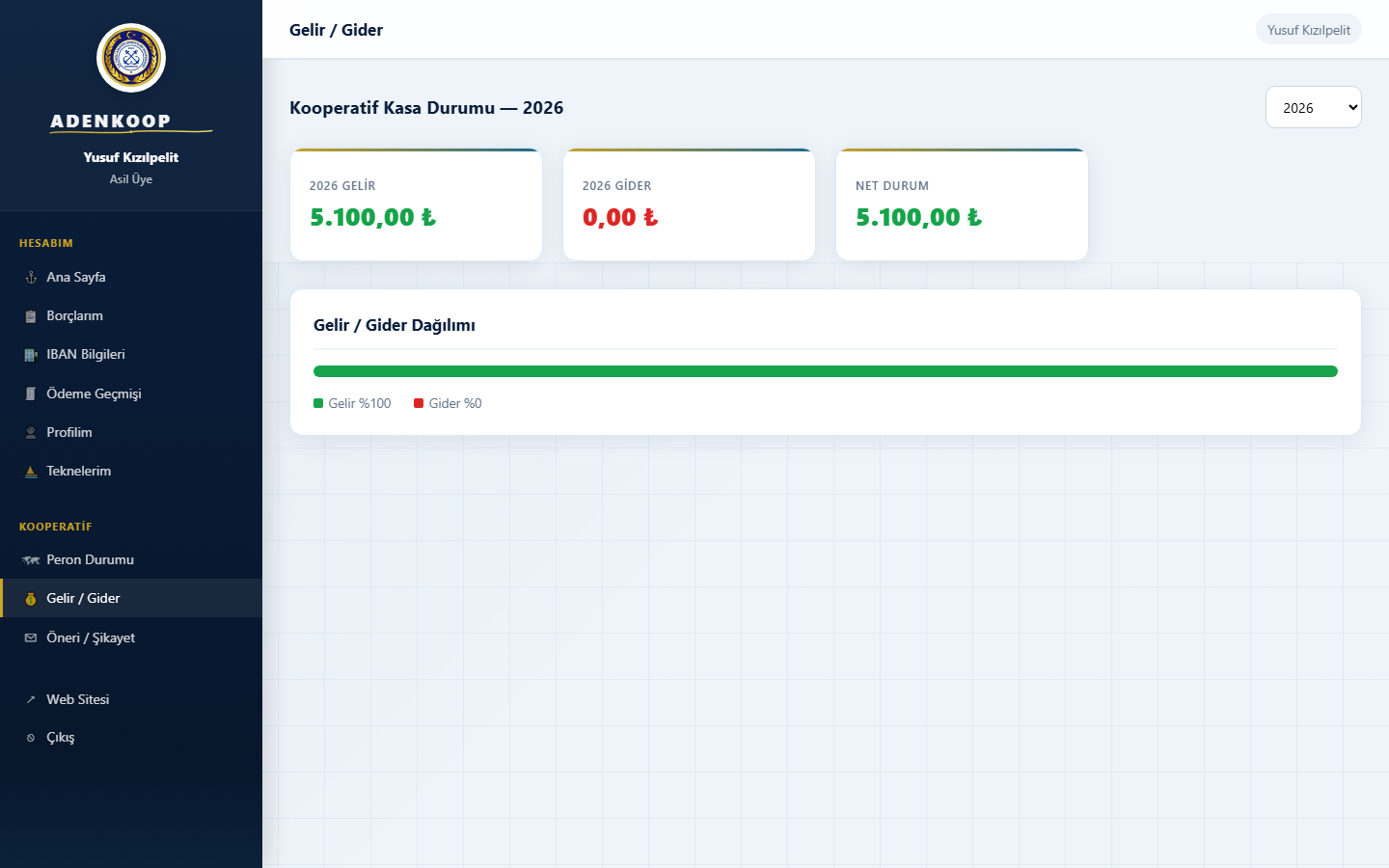
9.8 Gelir / Gider (/uye/kasa)
Asil ve yönetim üyeleri kooperatifin yıllık gelir-gider özetini görüntüleyebilir (salt okunur).
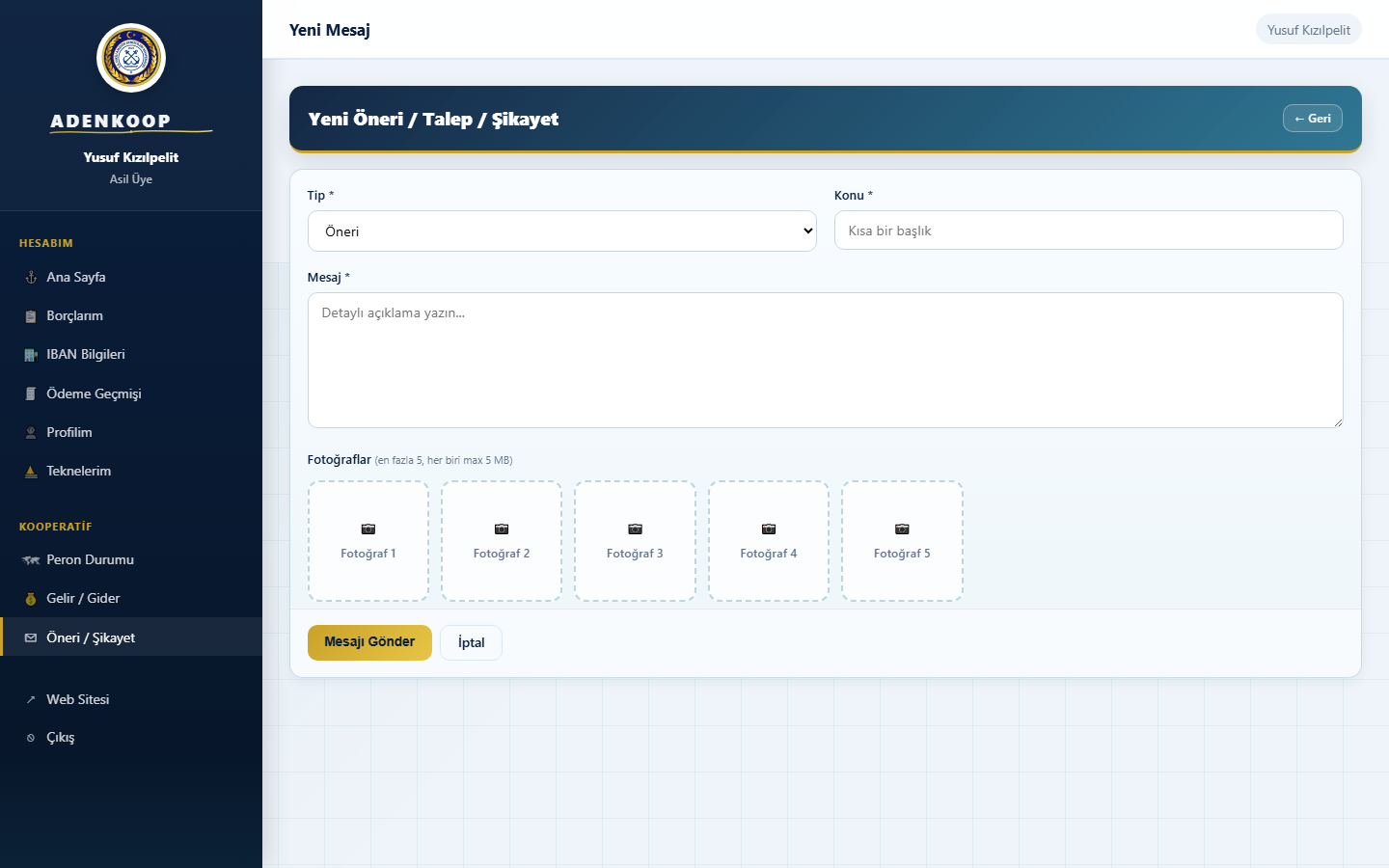
9.9 Öneri / Şikayet (/uye/oneri-sikayet)
Öneri, talep veya şikayet göndermek için + Yeni Bildirim butonuna basın. Mevcut bildirimlerin durumunu listeden takip edin.
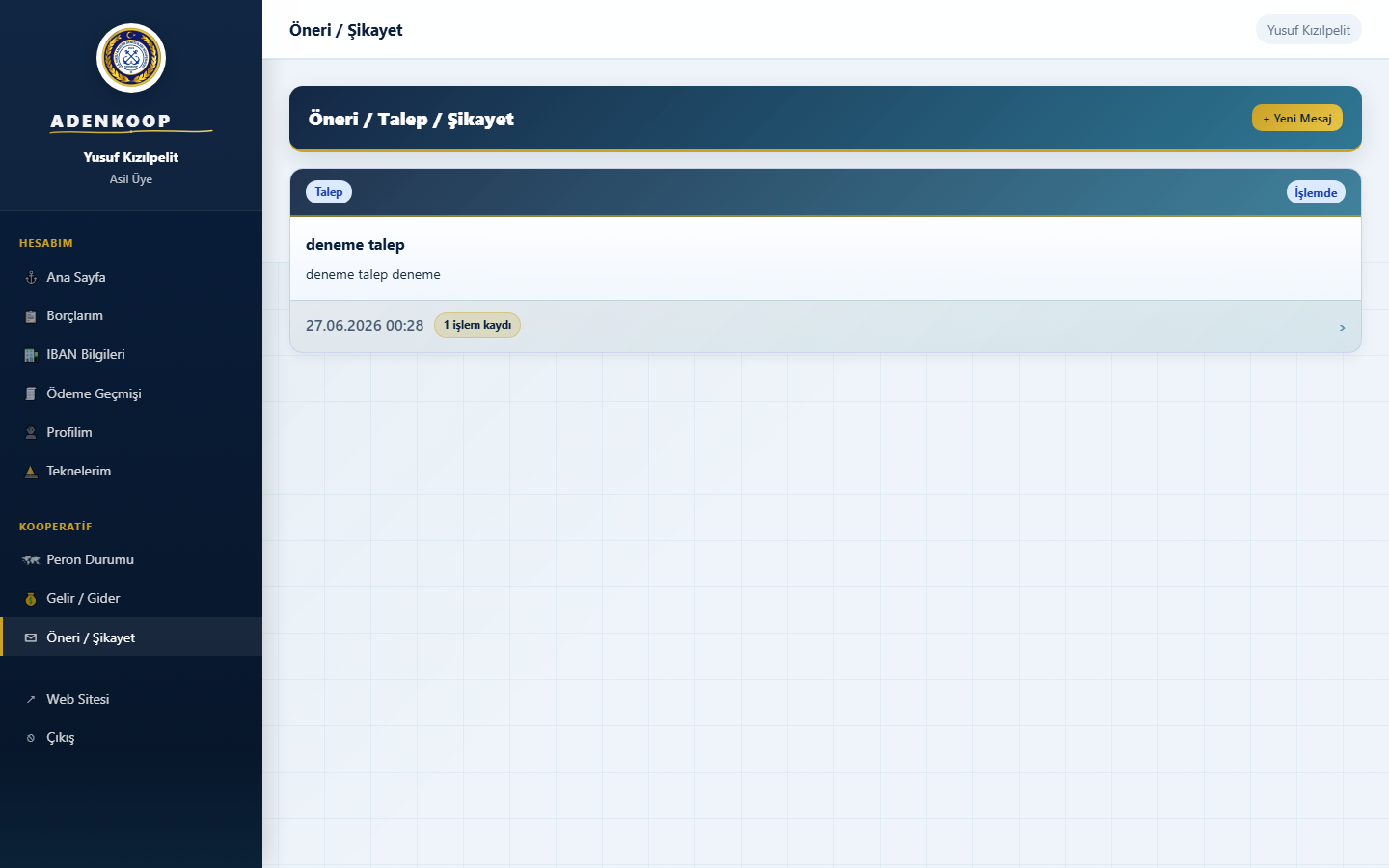
Yeni bildirim formunda konu, mesaj ve isteğe bağlı fotoğraf ekleyip kaydedin: